Spiele zu TikTok LIVE Studio hinzufügen
Spiele zu TikTok LIVE Studio hinzufügen, Schritt für Schritt: Spiel- oder Fensteraufnahme, Overlays per Link Source, Ton, Hoch- oder Querformat, Fehler.
 Von StreamEmber TeamCreator Success ·
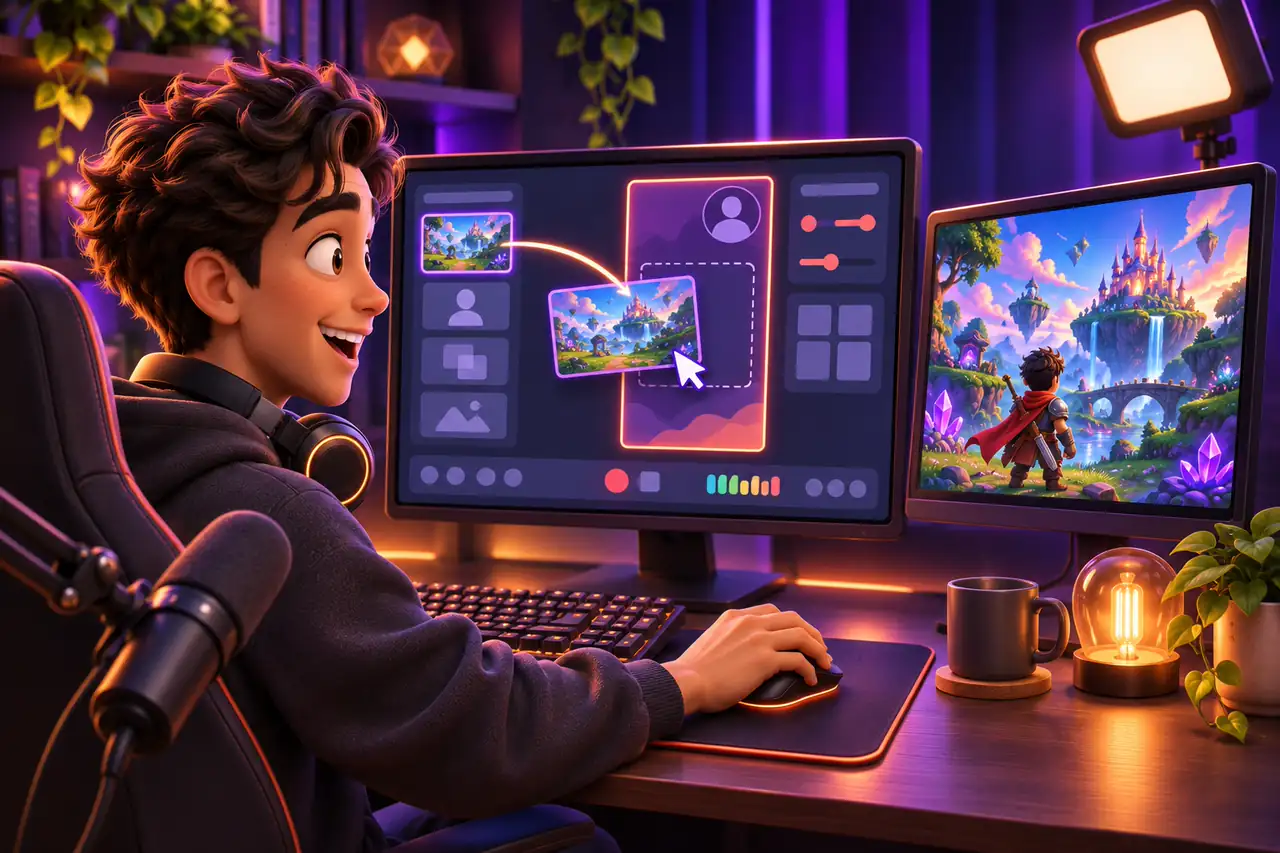
Um ein Spiel zu TikTok LIVE Studio hinzuzufügen, starte das Spiel, füge es deiner Szene als Spiel- oder Fensteraufnahme hinzu, wähle Hoch- oder Querformat, prüfe den Spielton im Audiomixer und klicke auf Go LIVE. Bei StreamEmber-Spielen fügst du zusätzlich das Overlay als Link Source hinzu, damit Geschenke im Bild erscheinen.
Was ist TikTok LIVE Studio und wer kann es nutzen?
LIVE Studio ist TikToks Desktop-App, um vom Computer aus live zu gehen. Du baust Szenen aus Quellen wie Kamera, Spiel, Fenster oder Webseite und streamst sie auf dein TikTok-Konto. Lade sie nur von TikToks offizieller LIVE Studio Seite herunter.
Für LIVE musst du mindestens 18 Jahre alt sein (TikTok Support). Ob dein Konto LIVE Studio nutzen kann, entscheidet TikTok, und das kann je nach Konto und Region abweichen; siehe TikTok LIVE freischalten.
Spielaufnahme, Fensteraufnahme oder Link Source?
Es gibt drei Wege, ein Spiel oder ein Spielelement in LIVE Studio zu bringen. Die Quellennamen können je nach Version leicht abweichen, das Prinzip bleibt gleich.
Welche LIVE Studio Quelle passt?
| Quelle | Wofür | Achte auf |
|---|---|---|
| Spielaufnahme | Vollbild-PC-Spiele wie GTA 5, Red Dead Redemption 2 oder Minecraft | Manche Spiele bleiben schwarz; probiere Fenster- oder randlosen Modus oder Fensteraufnahme |
| Fensteraufnahme | Spiele im Fenster, auch das StreamEmber-Spielfenster | Das Fenster muss offen bleiben, nicht minimiert |
| Bildschirmaufnahme | Alles auf einem Monitor | Zeigt alles, auch Benachrichtigungen; nutze einen aufgeräumten Monitor |
| Link Source (Webseite) | Overlays: Zielbalken, Top-Schenker, Alerts, Event-Feed | Füge den Overlay-Link aus dem Launcher ein und stelle die Größe ein |
Schritt für Schritt
So fügst du ein Spiel zu TikTok LIVE Studio hinzu
Von der leeren Szene bis zum Spiel im LIVE.
- 1
LIVE Studio installieren und anmelden
Lade LIVE Studio von TikToks offizieller Seite und melde dich mit deinem TikTok-Konto an.
- 2
Format wählen
Wähle Hochformat für Handy-Zuschauer oder Querformat für eine breite Spielansicht. Du kannst es später ändern.
- 3
Zuerst das Spiel starten
Öffne das Spiel, bevor du die Quelle hinzufügst, damit es in der Liste erscheint. Ein StreamEmber-Spiel startest du über den Launcher.
- 4
Spielaufnahme hinzufügen
Füge eine Spielaufnahme hinzu und wähle dein Spiel. Bleibt sie schwarz, stell das Spiel auf Fenster- oder randlosen Modus oder nutze die Fensteraufnahme.
- 5
Anpassen und zuschneiden
Skaliere das Spiel auf den Rahmen und schneide schwarze Balken ab. Wichtiger Text sollte auf dem Handy lesbar bleiben.
- 6
Ton prüfen
Prüfe, dass der Spielton im Audiomixer erscheint, und senke ihn, bis deine Stimme klar lauter ist.
- 7
Overlays als Link Source hinzufügen
Kopiere einen Overlay-Link aus dem StreamEmber Launcher, füge ihn als Link Source hinzu und stelle Breite und Höhe ein.
- 8
Vorschau prüfen, dann Go LIVE
Beobachte die Vorschau eine Minute: Spiel, Ton und Overlays sollten passen. Dann klick auf Go LIVE.
Spielton in TikTok LIVE Studio
Zuschauer gehen schnell, wenn das Spiel deine Stimme übertönt. Halte den Spielton deutlich unter deinem Mikro, schalte unnötige Alerts stumm und trage Kopfhörer, damit das Spiel nicht ins Mikro hallt. Spielt ein Overlay Töne ab, prüfe auch dessen Lautstärke.
Hochformat oder Querformat für Gaming-Streams
Hochformat füllt den Handybildschirm: Platziere das Spiel oben und lass Platz für Kamera und Overlays. Querformat zeigt mehr von breiten PC-Spielen, und TikTok hat LIVE im Hoch- oder Querformat mit Vollbild-Queransicht für Desktop-Zuschauer angekündigt (TikTok Newsroom). Prüfe deine Wahl auf deinem eigenen Handy.
Häufige Fehler beim Hinzufügen von Spielen
- Schwarze Spielaufnahme: stell das Spiel auf Fenster- oder randlosen Modus oder nutze die Fensteraufnahme.
- Spielfenster minimiert: Die Fensteraufnahme kann kein minimiertes Fenster zeigen.
- Kein Spielton: prüfe, ob das Spiel im Audiomixer erscheint und nicht stumm ist.
- Text zu klein: zoome oder schneide das Spiel zu, damit Menüs auf dem Handy lesbar sind.
- Overlay erscheint nicht: kopiere den Link erneut aus dem Launcher; hast du einen neuen Link erstellt, aktualisiere ihn in LIVE Studio.
StreamEmber-Spiel und Overlay zu LIVE Studio hinzufügen
Der StreamEmber Launcher für Windows installiert interaktive Spiele und verbindet sie mit deinem TikTok LIVE, sodass Geschenke, Likes und Kommentare Aktionen im Spiel auslösen. Starte das Spiel im Launcher, füge sein Fenster zu LIVE Studio hinzu und dann StreamEmber Overlays als Link Source. Unsere Hilfe zur LIVE Studio Overlay-Einrichtung zeigt jedes Feld.
Neu bei interaktiven Streams? Lies deinen ersten interaktiven Stream, entdecke TikTok LIVE Spiele oder vergleiche TikTok LIVE Studio oder OBS.
Häufige Fragen: Spiele in LIVE Studio
Kann man Spiele zu TikTok LIVE Studio hinzufügen?
Ja. Füge das Spiel deiner Szene als Spiel- oder Fensteraufnahme hinzu. Overlays interaktiver Spiele kommen als Link Source dazu.
Warum ist meine Spielaufnahme in LIVE Studio schwarz?
Manche Spiele funktionieren nicht mit der Spielaufnahme. Stell das Spiel auf Fenster- oder randlosen Modus oder nutze die Fensteraufnahme.
Wie füge ich ein StreamEmber-Overlay zu LIVE Studio hinzu?
Kopiere den Overlay-Link aus dem StreamEmber Launcher, füge ihn in LIVE Studio als Link Source hinzu und stelle die Größe ein. Erstellst du später einen neuen Link, aktualisiere ihn in LIVE Studio.
Hoch- oder Querformat für Spiele?
Hochformat füllt den Handybildschirm; Querformat zeigt mehr von breiten PC-Spielen. Teste beides vor dem LIVE auf deinem Handy.
Funktioniert StreamEmber auf dem Mac?
Ja. Der StreamEmber Launcher läuft unter Windows 10 und 11 (64 Bit), macOS und Linux.

Füge dein erstes interaktives Spiel hinzu
Lade den StreamEmber Launcher für Windows herunter, starte ein Spiel und füge es zu LIVE Studio hinzu. Neue Konten bekommen 3 Tage Premium gratis.