So machst du einen Multi-Guest-LIVE auf TikTok
So startest du einen TikTok Multi-Guest-LIVE, lädst Gäste ein und verwaltest sie, wer die Geschenke bekommt und welche Formate am besten funktionieren.
 Von AmiralGründer, StreamEmber ·
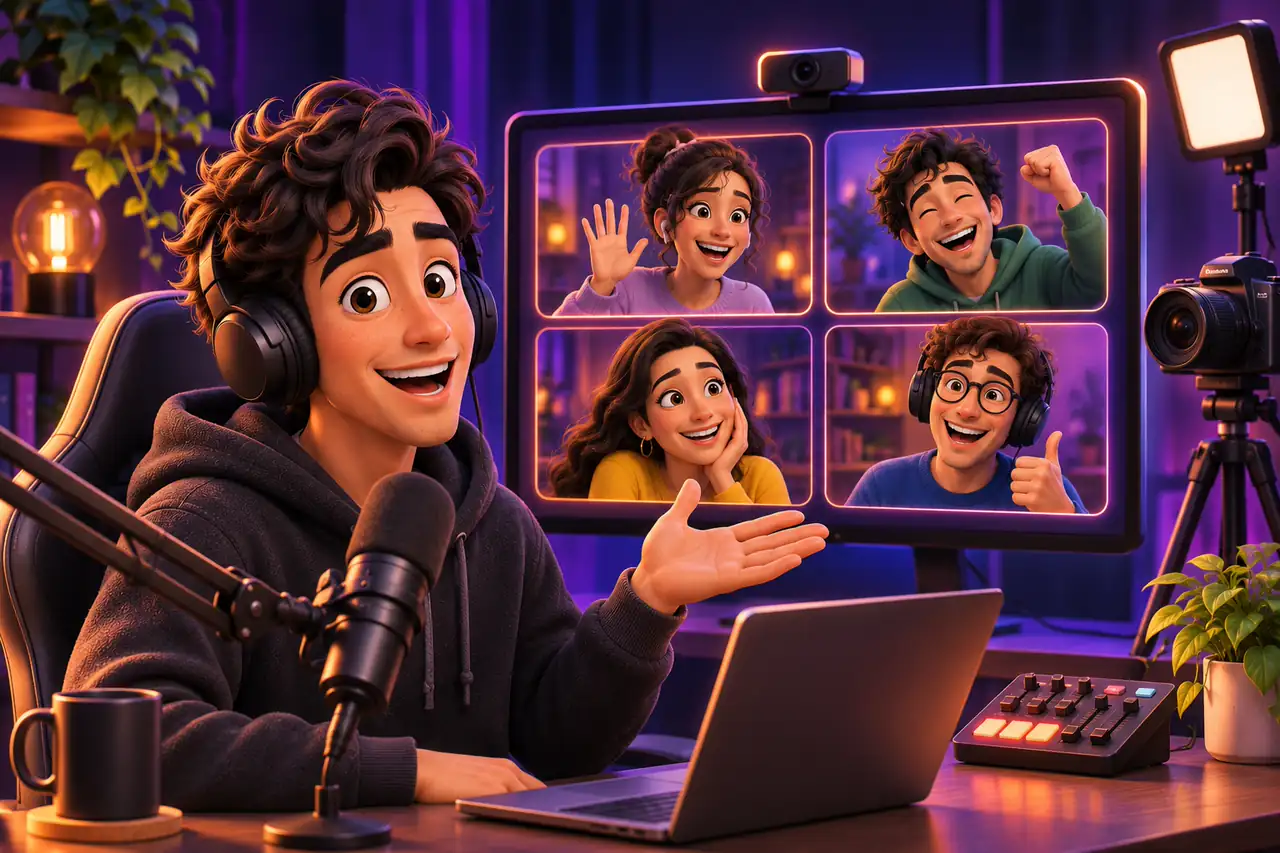
Kurze Antwort: Multi-Guest ist eine LIVE-Funktion, mit der du Zuschauer oder andere Creator von ihren eigenen Handys aus auf den Bildschirm holst. Während du live bist, tippst du auf das Gast-Symbol, wählst ein Layout, verschickst Einladungen oder nimmst Anfragen an und behältst die Kontrolle, um jeden stummzuschalten oder zu entfernen. Entscheidend sind ein klares Format, Gäste, die die Regeln kennen, und gute Moderation.
Dieser Leitfaden erklärt, wie du einen Multi-Guest-LIVE startest, welche Formate funktionieren, wie du Gäste verwaltest und worauf du bei der Sicherheit achten solltest. Funktionen und die Anzahl der Gäste können je nach App-Version und Region variieren.
Warum Multi-Guest funktioniert
Mit mehreren Personen auf dem Bildschirm wird ein Stream zur Show. Die Zuschauer deiner Gäste kommen in deinen LIVE, und du wirst von ihrem Publikum gesehen. Für Creator, denen es schwerfällt, einen Stream allein zu tragen, ist eine vorbereitete Show mit Gästen eine starke Alternative. In gesprächsbasierten Nischen wie Beratung, Debatte oder Reviews erzeugen die Gäste den Inhalt. Regelmäßige Treffen mit Fans stärken außerdem deine Community.
Multi-Guest vs. PK vs. Gruppen-LIVE
Bei Multi-Guest treten Gäste deinem LIVE-Raum bei und verbinden sich jeweils von ihrem eigenen Gerät. Bei einem PK oder einer Co-Host-Session werden zwei getrennte LIVE-Räume verbunden, die meist gegeneinander antreten. Gruppen-LIVE ist ein Studio-Stream, bei dem drei oder mehr Creator am selben Ort über ein Konto auftreten, meist über LIVE Studio und von einer Agentur betreut.
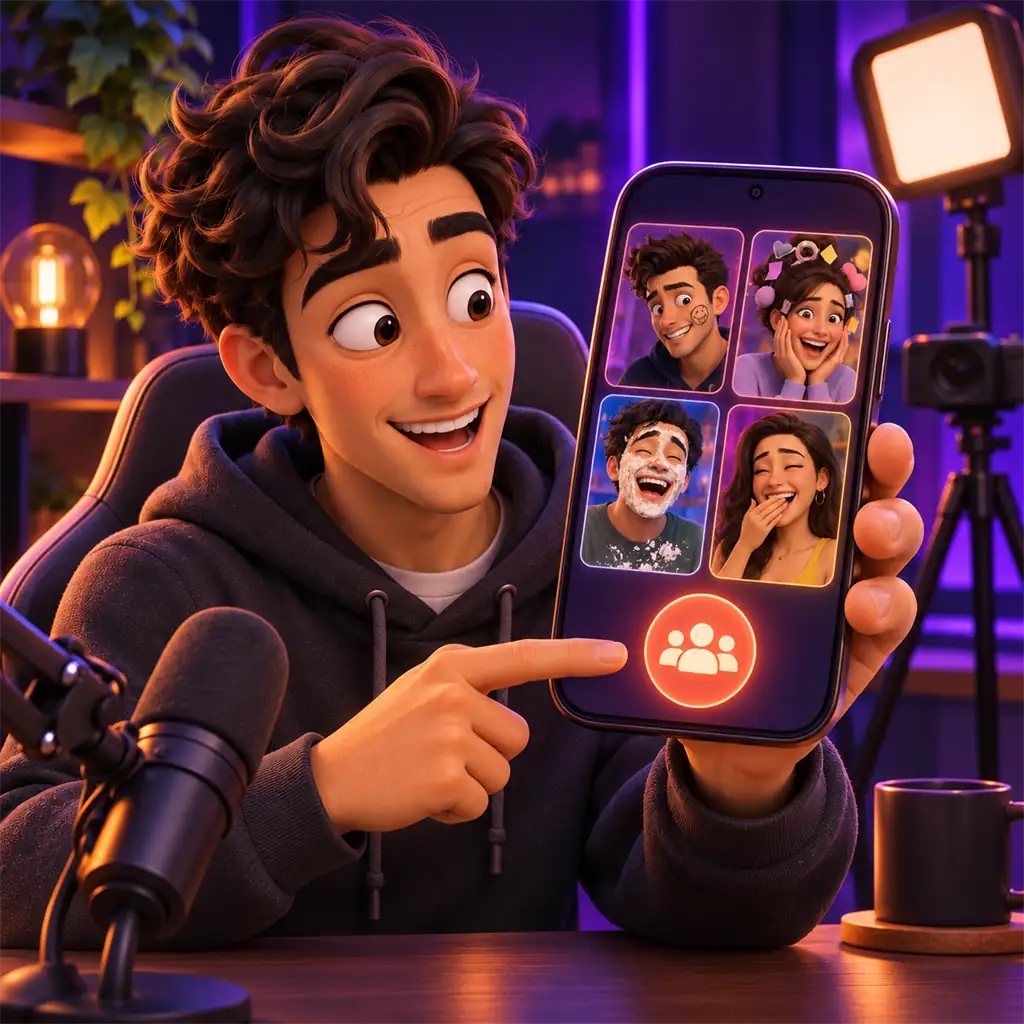
Einen Multi-Guest-LIVE starten
Menünamen und Positionen können je nach App-Version leicht abweichen.
- 1
LIVE gehen
Starte deinen LIVE wie gewohnt und wärme den Raum ein paar Minuten allein auf.
- 2
Gast-Menü öffnen
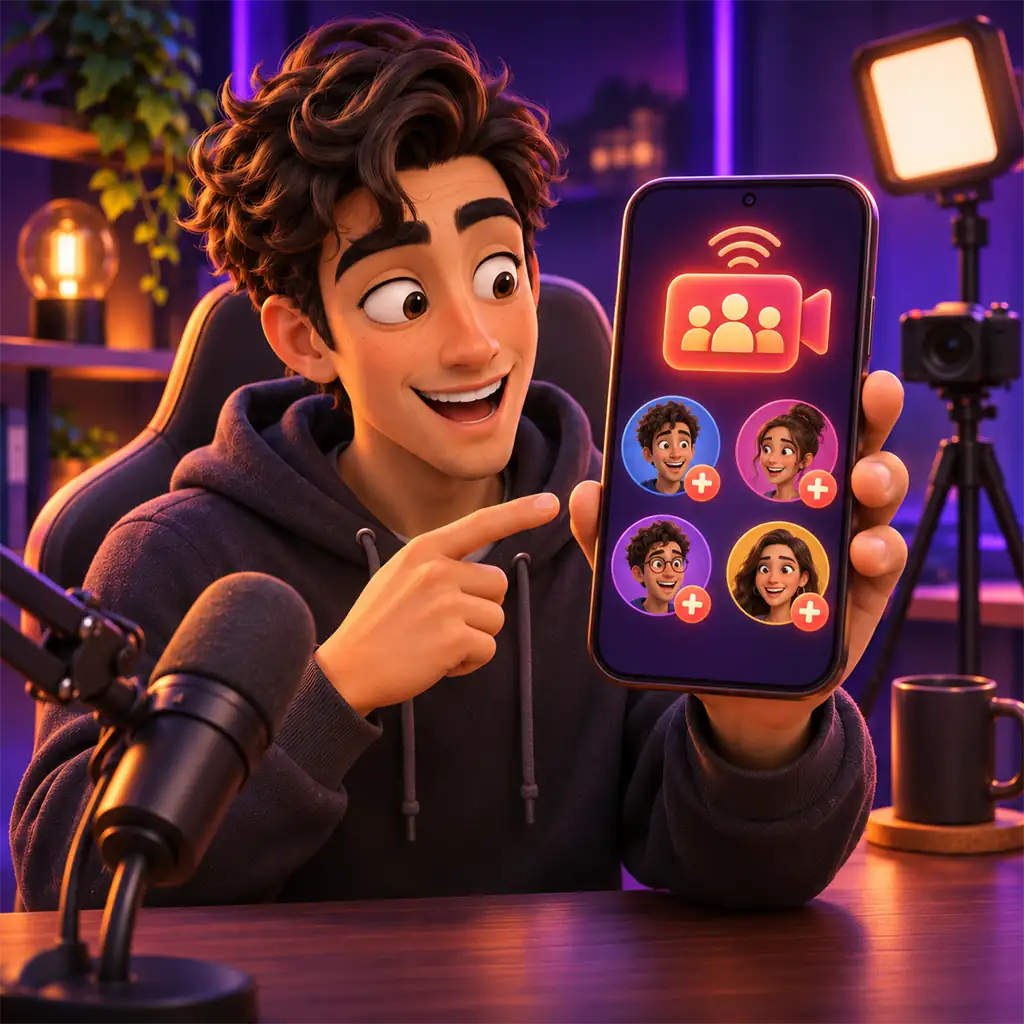
Tippe auf dem Bildschirm auf das Gast- oder Multi-Guest-Symbol.
- 3
Layout wählen
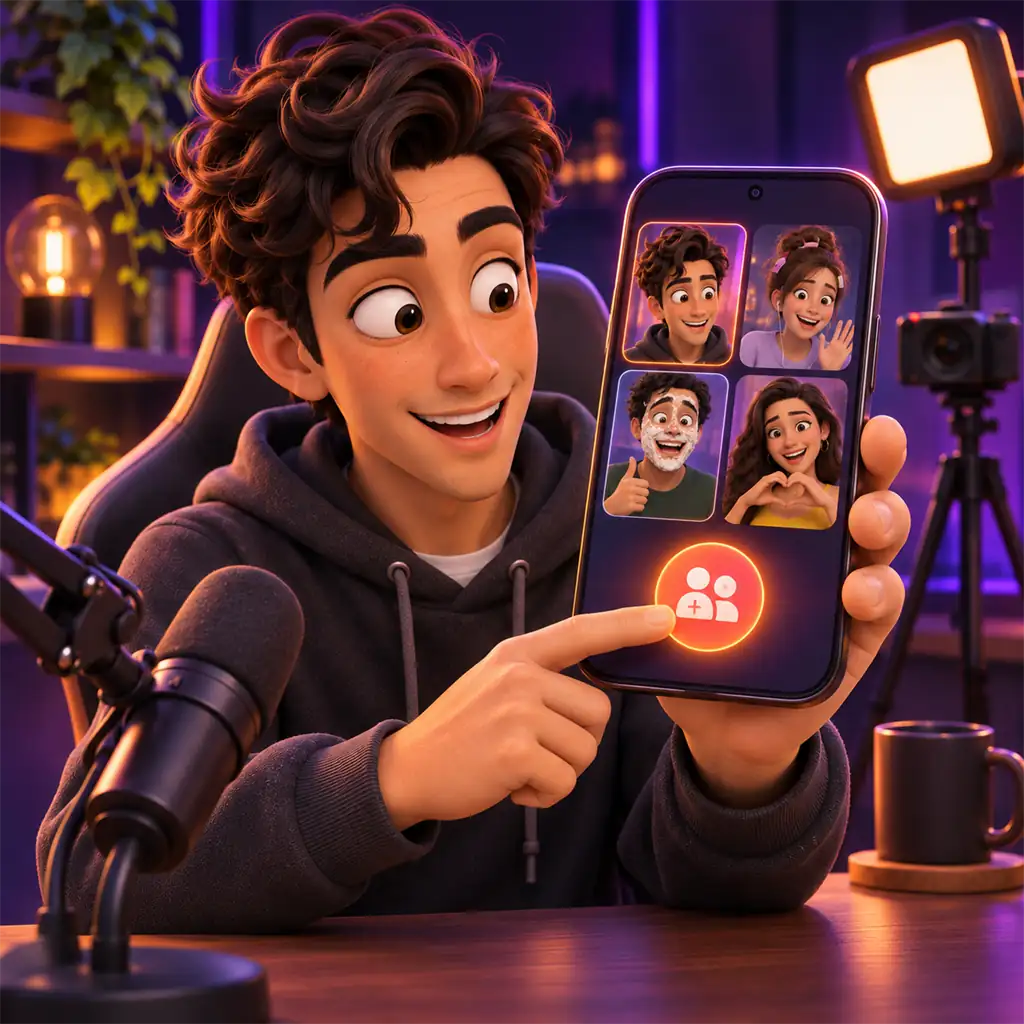
Wähle ein Layout, etwa ein Raster, in dem alle gleich groß sind, oder ein Panel, in dem du größer erscheinst.
- 4
Einladen oder Anfragen annehmen
Lade Freunde oder Zuschauer ein oder bestätige Beitrittsanfragen. In den Einstellungen kannst du einschränken, wer anfragen darf.
- 5
Verwalten
Schalte Gäste stumm, tausche ihre Positionen oder entferne sie bei Bedarf.
| Format | So funktioniert's | Geeignet für |
|---|---|---|
| Talkshow | Gäste sprechen nacheinander zu einem Thema, du moderierst | Nischen für Talk, Kommentar und Beratung |
| Q&A oder Quiz | Gäste oder Zuschauer beantworten Fragen, Punkte werden gezählt | Lehrreiche und unterhaltsame Streams |
| Talentshow | Gesang, Musik oder Tanz der Reihe nach, Zuschauer stimmen ab | Musik- und Performance-Creator |
| Minispiele | Einfache Gruppenspiele, Challenges oder interaktive Spiele | Energiegeladene, belebte Streams |
| Fan-Treffen | Treue Zuschauer werden zum Plaudern auf den Bildschirm eingeladen | Creator, die eine Community aufbauen |
Ein guter Host sein
- Stell deine Gäste zu Beginn kurz vor und erkläre das Format in einem Satz.
- Begrüße neue Zuschauer mit Namen und fasse zusammen, was gerade passiert.
- Lass niemanden zu lange reden; verteile das Wort fair.
- Bezieh auch Zuschauer ein, die keine Geschenke senden; konzentriere dich nicht nur auf Schenkende.
- Wenn die Energie sinkt, belebe den Stream mit einem kurzen Spiel, einer Abstimmung oder einem neuen Gast.
- Bedanke dich am Ende bei allen und kündige die Uhrzeit deines nächsten Streams an.
Wer bekommt die Geschenke?
Bei Multi-Guest können Zuschauer wählen, wem sie ein Geschenk senden, und jede teilnehmende Person erhält die Geschenke, die an sie gehen. Um Geschenke zu erhalten, muss auch ein Gast die Alters- und Berechtigungsvoraussetzungen erfüllen. Wie Geschenke funktionieren, erfährst du unter Wie funktionieren TikTok-Geschenke? Münzen, Geschenke und Diamanten.
Technische Tipps
- Bitte deine Gäste, Kopfhörer zu tragen, sonst gibt es Echo.
- Sorge dafür, dass alle eine stabile Verbindung und ein gut beleuchtetes Bild haben.
- Halte die Mikros von Gästen, die gerade nicht sprechen, leise, um Hintergrundgeräusche zu reduzieren.
- Wenn du vom Computer streamst, unterstützt auch LIVE Studio Gast- und Co-Host-Funktionen.
Multi-Guest: häufige Fragen
Wie viele Personen können an einem Multi-Guest-LIVE teilnehmen?
Das hängt von App-Version, Layout und Region ab. Die Layout-Optionen in der App zeigen die maximale Zahl an Gästen, die du gerade nutzen kannst.
Bekomme ich die Geschenke, die an einen Gast gehen?
Nein. Wen der Zuschauer auswählt, der erhält das Geschenk. Geschenke an dich bleiben bei dir.
Kann ich einen Gast entfernen?
Ja. Als Host kannst du Gäste jederzeit stummschalten und entfernen.
Kann ich einschränken, wer eine Beitrittsanfrage senden darf?
Ja. In den Gast-Einstellungen kannst du Anfragen abschalten oder auf bestimmte Personen beschränken; die Optionen variieren je nach Version.
Ist Multi-Guest dasselbe wie Gruppen-LIVE?
Nein. Bei Multi-Guest verbindet sich jeder von seinem eigenen Gerät. Gruppen-LIVE ist ein von einer Agentur betreuter Stream, bei dem drei oder mehr Creator an einem Ort über ein einziges Konto live gehen, meist über LIVE Studio.

Mach aus deinem LIVE eine Show
Lies, wie du mehr Zuschauer erreichst, oder tritt unserer Agentur bei, um Streaming-Partner zu finden.