TikTok LIVE Studio'ya Oyun Ekleme: Adım Adım Rehber
TikTok LIVE Studio oyun ekleme adım adım: oyun ve pencere yakalama, Link Source ile overlay, ses ayarı, dikey ya da yatay sahne ve sık yapılan hatalar.
 Yazan: StreamEmber TeamYayıncı başarı ekibi ·
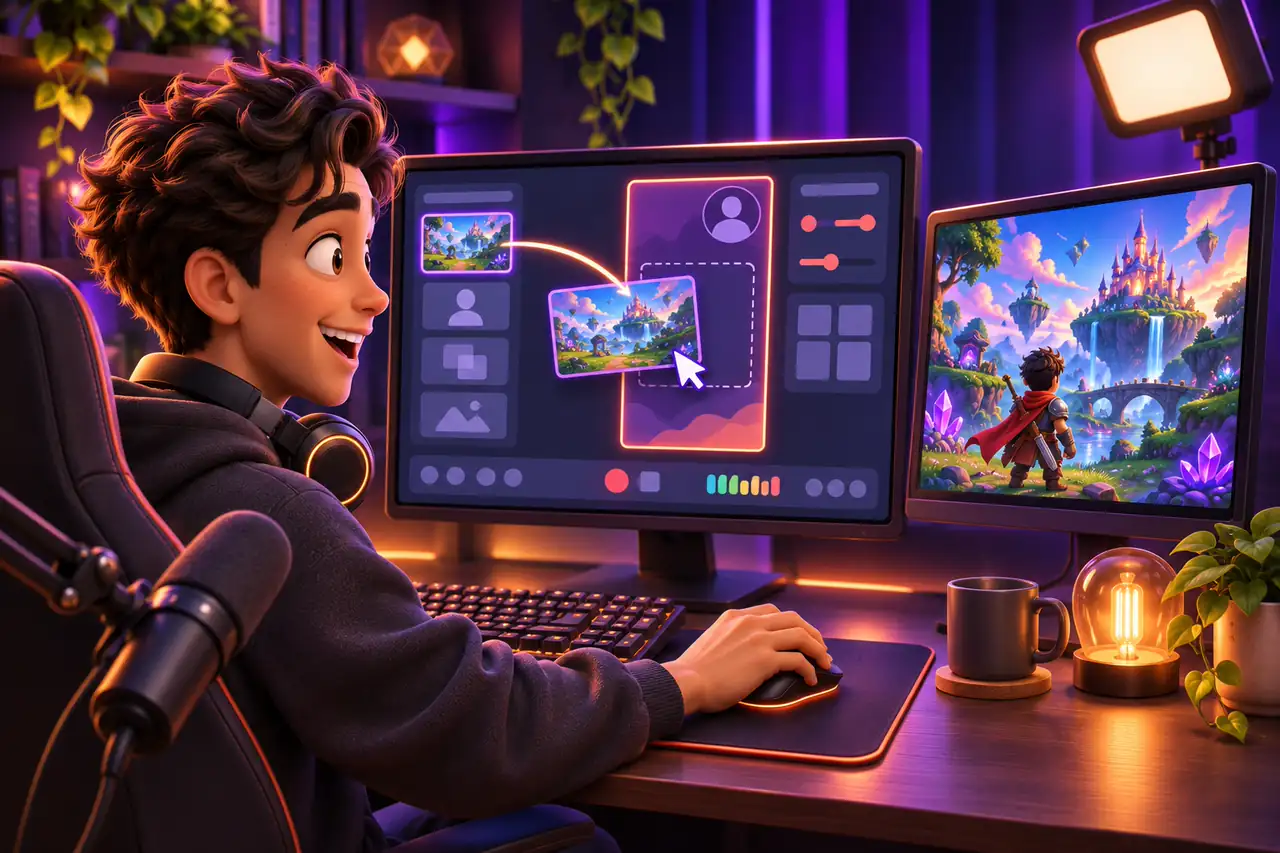
TikTok LIVE Studio'ya oyun eklemek için önce oyunu aç, sahnene oyun yakalama ya da pencere yakalama kaynağı olarak ekle, dikey veya yatay düzeni seç, ses mikserinde oyun sesini kontrol et ve Go LIVE'a bas. StreamEmber oyunlarında overlay'i de Link Source olarak ekle ki hediyeler ekranda görünsün.
TikTok LIVE Studio nedir, kimler kullanabilir?
LIVE Studio, TikTok'un bilgisayardan canlı yayın açmak için sunduğu masaüstü uygulamasıdır. Kamera, oyun, pencere ya da web sayfası gibi kaynaklardan sahne kurar ve TikTok hesabına yayınlarsın. Yalnız TikTok'un resmi LIVE Studio sayfasından indir.
Canlı yayın açmak için 18 yaş ve üstü olmalısın (TikTok Destek). Hesabının LIVE Studio'yu kullanıp kullanamayacağına TikTok karar verir ve bu hesaba, bölgeye göre değişebilir; ayrıntı için TikTok canlı yayın açma şartları.
Oyun yakalama mu, pencere yakalama mı, Link Source mu?
LIVE Studio'ya oyunu ya da oyuna ait bir öğeyi eklemenin üç yolu var. Kaynak adları sürümden sürüme biraz farklı olabilir ama mantık aynıdır.
LIVE Studio'da hangi kaynağı kullanmalısın?
| Kaynak | Ne için | Dikkat |
|---|---|---|
| Oyun yakalama | GTA 5, Red Dead Redemption 2 ya da Minecraft gibi tam ekran PC oyunları | Bazı oyunlarda siyah ekran çıkar; pencere ya da kenarlıksız modu veya pencere yakalamayı dene |
| Pencere yakalama | Pencerede çalışan oyunlar, StreamEmber oyun penceresi dahil | Pencere açık kalmalı, simge durumuna küçültülmemeli |
| Ekran yakalama | Bir monitördeki her şey | Bildirimler dahil her şeyi gösterir; temiz bir monitör kullan |
| Link Source (web sayfası) | Overlay'ler: hedef çubuğu, en çok hediye gönderenler, uyarılar, olay akışı | Overlay bağlantısını launcher'dan yapıştır ve boyutunu ayarla |
Adım adım
TikTok LIVE Studio'ya oyun nasıl eklenir?
Boş sahneden canlı yayında oyuna.
- 1
LIVE Studio'yu kur ve giriş yap
LIVE Studio'yu TikTok'un resmi sayfasından indir ve TikTok hesabınla giriş yap.
- 2
Düzeni seç
Telefondan izleyenler için dikey, geniş oyun görüntüsü için yatay düzeni seç. Sonra değiştirebilirsin.
- 3
Önce oyunu başlat
Kaynağı eklemeden önce oyunu aç ki listede görünsün. StreamEmber oyununu launcher'dan başlat.
- 4
Oyun yakalama kaynağı ekle
Oyun yakalama kaynağı ekle ve oyununu seç. Siyah kalırsa oyunu pencere ya da kenarlıksız moda al veya pencere yakalamayı kullan.
- 5
Sığdır ve kırp
Oyunu çerçeveyi dolduracak şekilde boyutlandır, siyah şeritleri kırp. Önemli yazılar telefonda okunacak büyüklükte kalsın.
- 6
Sesi kontrol et
Oyun sesinin ses mikserinde göründüğünden emin ol, sonra senin sesin belirgin şekilde öne çıkana kadar kıs.
- 7
Overlay'leri Link Source olarak ekle
StreamEmber launcher'dan bir overlay bağlantısı kopyala, Link Source olarak ekle ve genişlik ile yüksekliğini ayarla.
- 8
Önizlemeye bak, sonra Go LIVE
Önizlemeyi bir dakika izle: oyun, ses ve overlay'ler düzgün görünmeli. Sonra Go LIVE'a bas.
TikTok LIVE Studio'da oyun sesi ayarı
Oyun sesi senin sesini bastırırsa izleyici çabuk ayrılır. Oyun sesini mikrofonunun belirgin şekilde altında tut, gereksiz uyarı seslerini kapat ve oyun sesi mikrofona yansımasın diye kulaklık kullan. Ses çalan bir overlay ekliyorsan onun seviyesini de kontrol et.
Oyun yayınında dikey mi yatay mı sahne?
Dikey sahne telefon ekranını doldurur: oyunu üst kısımda tut, kameran ve overlay'ler için yer bırak. Yatay sahne geniş PC oyunlarında daha çok alan gösterir; TikTok, masaüstü izleyiciler için tam ekran yatay görünümle dikey ya da yatay LIVE'ı duyurdu (TikTok Newsroom). Hangisini seçersen seç, kendi telefonunda kontrol et.
LIVE Studio'ya oyun eklerken sık yapılan hatalar
- Oyun yakalama siyah: oyunu pencere ya da kenarlıksız moda al veya pencere yakalamayı kullan.
- Oyun penceresi simge durumunda: pencere yakalama küçültülmüş pencereyi gösteremez.
- Oyun sesi gelmiyor: oyunun ses mikserinde göründüğünü ve sessize alınmadığını kontrol et.
- Yazılar çok küçük: menüler telefonda okunsun diye oyunu yakınlaştır ya da kırp.
- Overlay görünmüyor: bağlantıyı launcher'dan yeniden kopyala; yeni bağlantı oluşturduysan LIVE Studio'da da güncelle.
StreamEmber oyununu ve overlay'ini LIVE Studio'ya ekleme
Windows için StreamEmber Launcher interaktif oyunları kurar ve TikTok LIVE'ına bağlar; böylece hediye, beğeni ve yorumlar oyunda aksiyon tetikler. Oyunu launcher'dan başlat, penceresini LIVE Studio'ya ekle, ardından StreamEmber overlay'lerini Link Source olarak ekle. LIVE Studio overlay kurulum yardımı her alanı gösteriyor.
İnteraktif yayına yeni misin? İlk interaktif yayının rehberini oku, TikTok canlı yayın oyunlarına göz at ya da TikTok LIVE Studio mu OBS mi karşılaştırmasına bak.
LIVE Studio'ya oyun ekleme: sık sorulan sorular
TikTok LIVE Studio'ya oyun eklenebilir mi?
Evet. Oyunu sahnene oyun ya da pencere yakalama kaynağı olarak ekle. İnteraktif oyun overlay'leri Link Source olarak eklenir.
LIVE Studio'da oyun yakalama neden siyah görünüyor?
Bazı oyunlar oyun yakalama ile çalışmaz. Oyunu pencere ya da kenarlıksız moda al veya pencere yakalamayı kullan.
StreamEmber overlay'i LIVE Studio'ya nasıl eklenir?
Overlay bağlantısını StreamEmber launcher'dan kopyala, LIVE Studio'da Link Source olarak ekle ve boyutunu ayarla. Sonradan yeni bağlantı oluşturursan LIVE Studio'da da güncelle.
Oyun yayınında dikey mi yatay mı düzen kullanmalıyım?
Dikey düzen telefon ekranını doldurur; yatay düzen geniş PC oyunlarını daha çok gösterir. Yayına çıkmadan ikisini de kendi telefonunda dene.
StreamEmber Mac'te çalışır mı?
Evet. StreamEmber Launcher Windows 10 ve 11 (64 bit), macOS ve Linux'ta çalışır.

İlk interaktif oyununu ekle
Windows için StreamEmber Launcher'ı indir, bir oyun başlat ve LIVE Studio'ya ekle. Yeni hesaplara 3 gün ücretsiz Premium.