TikTok LIVE Studioにゲームを追加する方法
TikTok LIVE Studioにゲームを追加する手順を解説。ゲームキャプチャとウィンドウキャプチャ、Link Sourceでのオーバーレイ、音声、縦型・横型レイアウト、よくあるミス。
 執筆: StreamEmber Teamクリエイターサクセス ·
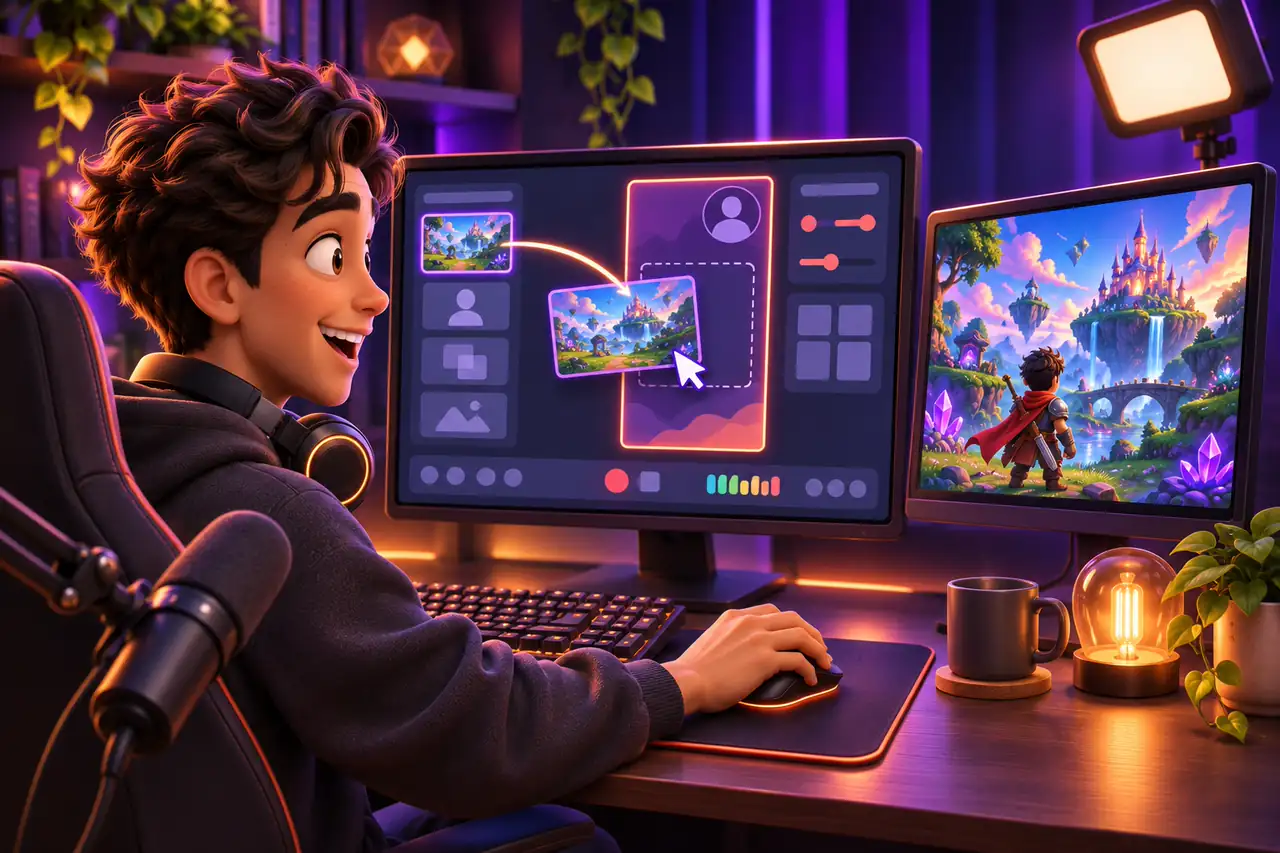
TikTok LIVE Studioにゲームを追加するには、まずゲームを起動し、ゲームキャプチャまたはウィンドウキャプチャのソースとしてシーンに追加します。縦型か横型のレイアウトを選び、オーディオミキサーでゲーム音を確認してGo LIVEを押します。StreamEmberのゲームなら、オーバーレイもLink Sourceとして追加するとギフトが画面に表示されます。
TikTok LIVE Studioとは?使えるのは誰?
LIVE Studioは、パソコンからLIVE配信するためのTikTok公式デスクトップアプリです。カメラ、ゲーム、ウィンドウ、Webページなどのソースでシーンを作り、TikTokアカウントで配信します。ダウンロードはTikTok公式のLIVE Studioページからのみにしましょう。
LIVE配信は18歳以上が条件です(TikTokサポート)。アカウントでLIVE Studioが使えるかはTikTokが決め、アカウントや地域によって異なります。詳しくはTikTok LIVEを始める条件へ。
ゲームキャプチャ・ウィンドウキャプチャ・Link Sourceの違い
ゲームやゲーム関連の要素をLIVE Studioに入れる方法は3つあります。ソース名はバージョンによって少し異なることがありますが、考え方は同じです。
LIVE Studioで使うソースの選び方
| ソース | 用途 | 注意点 |
|---|---|---|
| ゲームキャプチャ | GTA 5、Red Dead Redemption 2、MinecraftなどのフルスクリーンPCゲーム | ゲームによっては黒画面に。ウィンドウモードやボーダーレス、ウィンドウキャプチャを試す |
| ウィンドウキャプチャ | ウィンドウで動くゲーム(StreamEmberのゲームウィンドウも) | ウィンドウは開いたままにし、最小化しない |
| 画面キャプチャ | 1台のモニターに映るものすべて | 通知も含めてすべて映るので、整理したモニターを使う |
| Link Source(Webページ) | オーバーレイ:目標バー、ギフトランキング、アラート、イベントフィード | Launcherのオーバーレイリンクを貼り付け、サイズを設定 |
ステップ解説
TikTok LIVE Studioにゲームを追加する手順
空のシーンからLIVEでゲームを映すまで。
- 1
LIVE Studioを入れてログイン
TikTok公式ページからLIVE Studioをダウンロードし、TikTokアカウントでログインします。
- 2
レイアウトを選ぶ
スマホ視聴者向けなら縦型、ゲーム画面を広く見せたいなら横型。あとから変更できます。
- 3
先にゲームを起動
ソースを追加する前にゲームを開いておくと一覧に表示されます。StreamEmberのゲームはLauncherから起動します。
- 4
ゲームキャプチャを追加
ゲームキャプチャを追加してゲームを選びます。黒いままなら、ゲームをウィンドウまたはボーダーレスにするか、ウィンドウキャプチャを使います。
- 5
サイズ調整とトリミング
ゲームを画面いっぱいに合わせ、黒帯をトリミング。大事な文字はスマホでも読める大きさに。
- 6
音声を確認
オーディオミキサーにゲーム音が出ているか確認し、自分の声がはっきり大きくなるまで下げます。
- 7
オーバーレイをLink Sourceで追加
StreamEmber Launcherからオーバーレイのリンクをコピーし、Link Sourceとして追加して幅と高さを設定します。
- 8
プレビューを確認してGo LIVE
1分ほどプレビューを見て、ゲーム・音声・オーバーレイが正しく映っているか確認。それからGo LIVEを押します。
TikTok LIVE Studioのゲーム音声
ゲーム音で声がかき消されると、視聴者はすぐに離れてしまいます。ゲーム音はマイクよりはっきり小さくし、不要な通知音はミュート。ヘッドホンを使えばゲーム音がマイクに入りません。音が鳴るオーバーレイを使うなら、その音量も確認しましょう。
ゲーム配信は縦型と横型どっち?
縦型はスマホの画面いっぱいに表示されます。ゲームを上部に置き、カメラやオーバーレイのスペースを残しましょう。横型はワイドなPCゲームをより広く見せられ、TikTokはPCの視聴者向けに全画面の横向き表示とともに縦型・横型のLIVEを発表しています(TikTok Newsroom)。どちらを選んでも、自分のスマホで見え方を確認してください。
LIVE Studioにゲームを追加するときのよくあるミス
- ゲームキャプチャが真っ黒:ゲームをウィンドウまたはボーダーレスにするか、ウィンドウキャプチャを使う。
- ゲームウィンドウを最小化:ウィンドウキャプチャは最小化したウィンドウを映せない。
- ゲーム音が出ない:オーディオミキサーにゲームが表示され、ミュートになっていないか確認。
- 文字が小さすぎる:ズームやトリミングで、メニューをスマホでも読めるサイズに。
- オーバーレイが出ない:Launcherからリンクをコピーし直す。新しいリンクを作ったらLIVE Studio側も更新。
StreamEmberのゲームとオーバーレイをLIVE Studioに追加
Windows版StreamEmber Launcherはインタラクティブゲームをインストールし、TikTok LIVEとつなぎます。ギフト、いいね、コメントでゲーム内のアクションが起こります。Launcherからゲームを起動し、そのウィンドウをLIVE Studioに追加したら、StreamEmberのオーバーレイをLink Sourceとして追加しましょう。LIVE Studioのオーバーレイ設定ヘルプで各項目を説明しています。
インタラクティブ配信が初めてなら、初めてのインタラクティブ配信を読み、TikTok LIVEゲームをチェックするか、TikTok LIVE StudioとOBSの比較もどうぞ。
よくある質問:LIVE Studioとゲーム
TikTok LIVE Studioにゲームは追加できる?
はい。ゲームキャプチャかウィンドウキャプチャでシーンに追加します。インタラクティブゲームのオーバーレイはLink Sourceで追加します。
LIVE Studioでゲームキャプチャが真っ黒になるのはなぜ?
ゲームキャプチャに対応しないゲームもあります。ゲームをウィンドウまたはボーダーレスにするか、ウィンドウキャプチャを使ってください。
StreamEmberのオーバーレイをLIVE Studioに追加するには?
StreamEmber Launcherでオーバーレイのリンクをコピーし、LIVE StudioでLink Sourceとして追加してサイズを設定します。あとで新しいリンクを作ったらLIVE Studio側も更新してください。
ゲーム配信は縦型と横型どちらがいい?
縦型はスマホ画面いっぱいに、横型はワイドなPCゲームを広く見せられます。配信前に自分のスマホで両方試しましょう。
StreamEmberはMacで使える?
はい。StreamEmber Launcher は Windows 10・11(64ビット)、macOS、Linux で動作します。

初めてのインタラクティブゲームを追加しよう
Windows版StreamEmber Launcherをダウンロードし、ゲームを起動してLIVE Studioに追加しましょう。新規アカウントはPremiumを3日間無料で使えます。