TikTok LIVE Studio에 게임 추가하는 법
TikTok LIVE Studio에 게임을 추가하는 방법을 단계별로 정리했어요. 게임 캡처와 창 캡처, Link Source 오버레이, 오디오, 세로·가로 레이아웃, 자주 하는 실수까지.
 작성자 StreamEmber Team크리에이터 성공 팀 ·
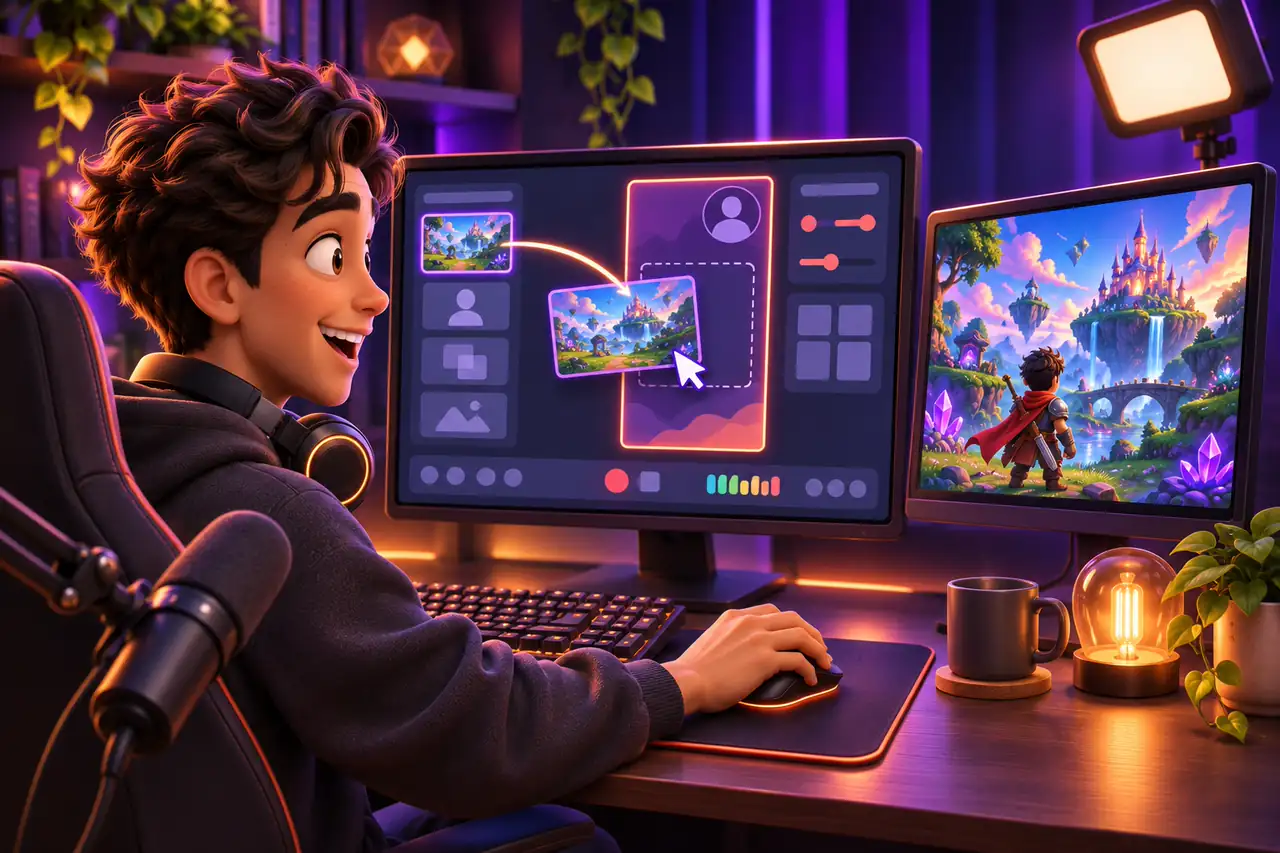
TikTok LIVE Studio에 게임을 추가하려면 게임을 먼저 실행하고, 게임 캡처나 창 캡처 소스로 장면에 추가한 뒤, 세로 또는 가로 레이아웃을 고르고 오디오 믹서에서 게임 소리를 확인한 다음 Go LIVE를 누르면 돼요. StreamEmber 게임이라면 오버레이도 Link Source로 추가해야 선물이 화면에 보여요.
TikTok LIVE Studio란? 누가 쓸 수 있나요?
LIVE Studio는 컴퓨터에서 라이브를 하기 위한 TikTok의 데스크톱 앱이에요. 카메라, 게임, 창, 웹페이지 같은 소스로 장면을 만들고 TikTok 계정으로 방송해요. TikTok 공식 LIVE Studio 페이지에서만 다운로드하세요.
라이브는 18세 이상만 할 수 있어요(TikTok 지원). 내 계정에서 LIVE Studio를 쓸 수 있는지는 TikTok이 정하며 계정과 지역마다 다를 수 있어요. TikTok LIVE 권한 얻는 법을 참고하세요.
게임 캡처 vs 창 캡처 vs Link Source
게임이나 게임 요소를 LIVE Studio에 넣는 방법은 세 가지예요. 소스 이름은 버전마다 조금 다를 수 있지만 원리는 같아요.
LIVE Studio에서 어떤 소스를 쓸까?
| 소스 | 용도 | 주의할 점 |
|---|---|---|
| 게임 캡처 | GTA 5, Red Dead Redemption 2, Minecraft 같은 전체 화면 PC 게임 | 일부 게임은 검은 화면이 나와요. 창 모드·테두리 없는 모드나 창 캡처를 시도하세요 |
| 창 캡처 | 창으로 실행되는 게임(StreamEmber 게임 창 포함) | 창을 최소화하지 말고 열어 두어야 해요 |
| 화면 캡처 | 모니터 하나에 보이는 모든 것 | 알림까지 모두 보여요. 깨끗한 모니터를 쓰세요 |
| Link Source(웹페이지) | 오버레이: 목표 바, 선물 랭킹, 알림, 이벤트 피드 | Launcher의 오버레이 링크를 붙여 넣고 크기를 설정하세요 |
단계별 가이드
TikTok LIVE Studio에 게임을 추가하는 방법
빈 장면에서 라이브 속 게임까지.
- 1
LIVE Studio 설치 후 로그인
TikTok 공식 페이지에서 LIVE Studio를 다운로드하고 TikTok 계정으로 로그인하세요.
- 2
레이아웃 선택
휴대폰 시청자용이면 세로, 넓은 게임 화면이면 가로를 고르세요. 나중에 바꿀 수 있어요.
- 3
게임을 먼저 실행
소스를 추가하기 전에 게임을 열어야 목록에 보여요. StreamEmber 게임은 Launcher에서 실행하세요.
- 4
게임 캡처 소스 추가
게임 캡처 소스를 추가하고 게임을 선택하세요. 계속 검은 화면이면 게임을 창 모드나 테두리 없는 모드로 바꾸거나 창 캡처를 쓰세요.
- 5
크기 조절과 자르기
게임을 화면에 맞게 키우고 검은 띠를 잘라내세요. 중요한 글자는 휴대폰에서도 읽히게 하세요.
- 6
오디오 확인
오디오 믹서에 게임 소리가 보이는지 확인하고, 내 목소리가 확실히 더 크게 들릴 때까지 낮추세요.
- 7
오버레이를 Link Source로 추가
StreamEmber Launcher에서 오버레이 링크를 복사해 Link Source로 추가하고 너비와 높이를 설정하세요.
- 8
미리보기 확인 후 Go LIVE
1분 정도 미리보기를 보며 게임, 소리, 오버레이가 제대로 나오는지 확인한 뒤 Go LIVE를 누르세요.
TikTok LIVE Studio 게임 오디오
게임 소리가 목소리를 덮으면 시청자는 금방 나가요. 게임 소리는 마이크보다 확실히 작게 두고, 필요 없는 알림음은 끄고, 헤드폰을 써서 게임 소리가 마이크로 들어가지 않게 하세요. 소리가 나는 오버레이를 쓴다면 그 볼륨도 확인하세요.
게임 방송, 세로 레이아웃과 가로 레이아웃 중 무엇이 좋을까
세로 레이아웃은 휴대폰 화면을 가득 채워요. 게임을 위쪽에 두고 카메라와 오버레이 자리를 남기세요. 가로 레이아웃은 넓은 PC 게임을 더 많이 보여 주고, TikTok은 PC 시청자를 위한 전체 화면 가로 보기와 함께 세로·가로 LIVE를 발표했어요(TikTok Newsroom). 무엇을 고르든 내 휴대폰에서 직접 확인하세요.
LIVE Studio에 게임을 추가할 때 자주 하는 실수
- 게임 캡처가 검은 화면: 게임을 창 모드나 테두리 없는 모드로 바꾸거나 창 캡처를 쓰세요.
- 게임 창 최소화: 창 캡처는 최소화된 창을 보여 줄 수 없어요.
- 게임 소리가 안 나옴: 오디오 믹서에 게임이 보이는지, 음소거되지 않았는지 확인하세요.
- 글자가 너무 작음: 확대하거나 잘라서 메뉴가 휴대폰에서도 읽히게 하세요.
- 오버레이가 안 보임: Launcher에서 링크를 다시 복사하세요. 새 링크를 만들었다면 LIVE Studio에서도 바꿔 주세요.
StreamEmber 게임과 오버레이를 LIVE Studio에 추가하기
Windows용 StreamEmber Launcher는 인터랙티브 게임을 설치하고 TikTok LIVE와 연결해, 선물·좋아요·댓글이 게임 속 액션을 일으키게 해요. Launcher에서 게임을 실행하고 게임 창을 LIVE Studio에 추가한 뒤, StreamEmber 오버레이를 Link Source로 추가하세요. LIVE Studio 오버레이 설정 도움말에서 항목별로 설명해요.
인터랙티브 방송이 처음이라면 첫 인터랙티브 방송을 읽고, TikTok LIVE 게임을 둘러보거나 TikTok LIVE Studio vs OBS 비교를 확인하세요.
자주 묻는 질문: LIVE Studio 게임 추가
TikTok LIVE Studio에 게임을 추가할 수 있나요?
네. 게임 캡처나 창 캡처 소스로 장면에 추가하면 돼요. 인터랙티브 게임 오버레이는 Link Source로 추가해요.
LIVE Studio에서 게임 캡처가 검게 나오는 이유는?
일부 게임은 게임 캡처가 되지 않아요. 게임을 창 모드나 테두리 없는 모드로 바꾸거나 창 캡처를 쓰세요.
StreamEmber 오버레이를 LIVE Studio에 어떻게 추가하나요?
StreamEmber Launcher에서 오버레이 링크를 복사해 LIVE Studio에 Link Source로 추가하고 크기를 설정하세요. 나중에 새 링크를 만들면 LIVE Studio에서도 바꿔 주세요.
게임에는 세로와 가로 레이아웃 중 무엇이 좋나요?
세로는 휴대폰 화면을 가득 채우고, 가로는 넓은 PC 게임을 더 많이 보여 줘요. 라이브 전에 내 휴대폰으로 둘 다 확인해 보세요.
StreamEmber는 Mac에서 되나요?
네. StreamEmber Launcher는 Windows 10·11(64비트), macOS, Linux에서 실행됩니다.

첫 인터랙티브 게임을 추가하세요
Windows용 StreamEmber Launcher를 다운로드하고 게임을 실행해 LIVE Studio에 추가하세요. 새 계정은 Premium 3일 무료예요.