Comment ajouter un jeu à TikTok LIVE Studio
Ajouter un jeu à TikTok LIVE Studio étape par étape : capture de jeu ou de fenêtre, overlays en Link Source, son, format vertical ou paysage et erreurs.
 Par StreamEmber TeamRéussite des créateurs ·
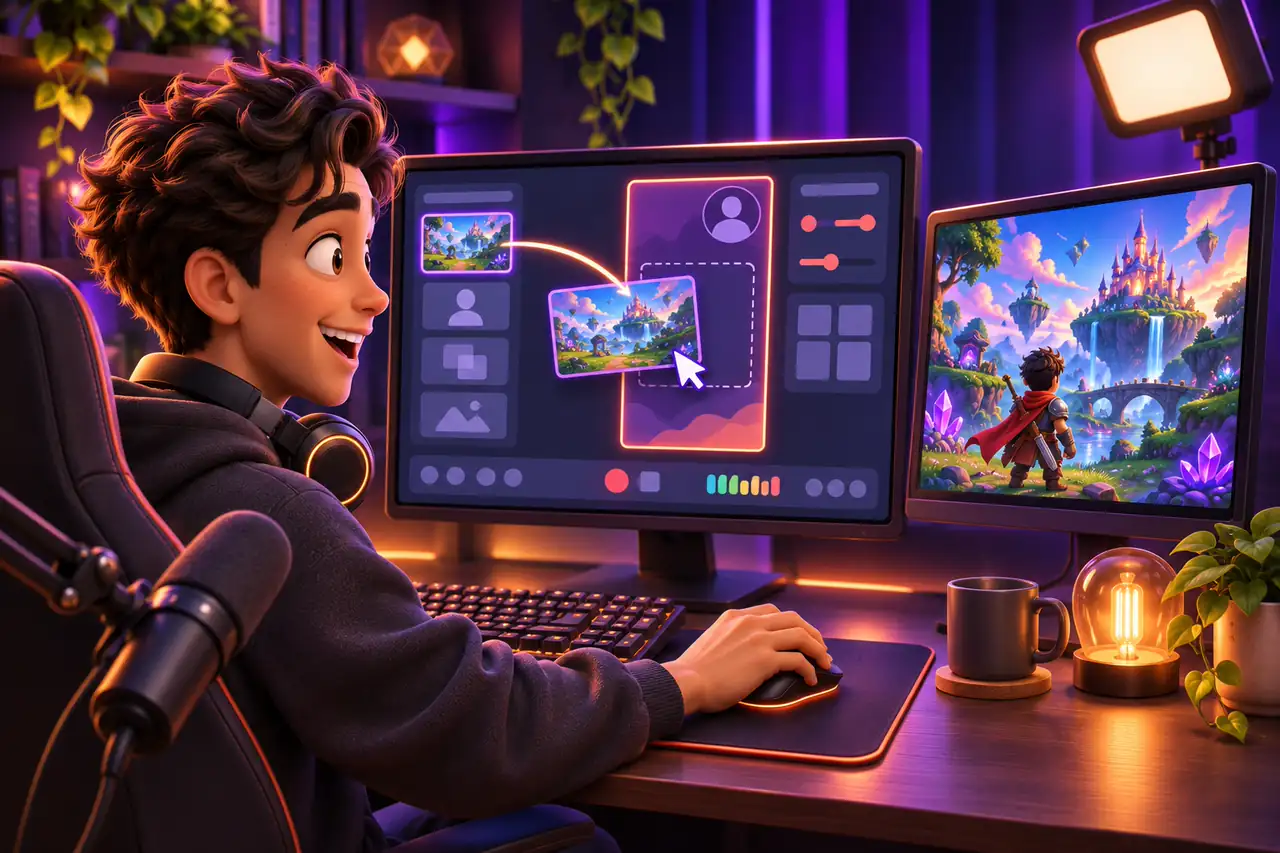
Pour ajouter un jeu à TikTok LIVE Studio, lance le jeu, ajoute-le à ta scène comme source de capture de jeu ou de fenêtre, choisis un format vertical ou paysage, vérifie le son du jeu dans le mixeur audio et appuie sur Go LIVE. Pour un jeu StreamEmber, ajoute aussi son overlay comme Link Source afin que les cadeaux s'affichent.
Qu'est-ce que TikTok LIVE Studio et qui peut l'utiliser ?
LIVE Studio est l'application de bureau de TikTok pour faire un LIVE depuis un ordinateur. Tu crées des scènes avec des sources comme une caméra, un jeu, une fenêtre ou une page web, puis tu les diffuses sur ton compte TikTok. Télécharge-la uniquement depuis la page officielle LIVE Studio de TikTok.
Il faut avoir 18 ans ou plus pour faire un LIVE (Assistance TikTok). C'est TikTok qui décide si ton compte peut utiliser LIVE Studio, et cela peut varier selon le compte et la région ; voir comment débloquer le LIVE TikTok.
Capture de jeu, capture de fenêtre ou Link Source ?
Il existe trois façons d'ajouter un jeu ou un élément de jeu dans LIVE Studio. Le nom des sources peut légèrement changer selon la version, mais le principe reste le même.
Quelle source LIVE Studio utiliser ?
| Source | Pour quoi | Attention |
|---|---|---|
| Capture de jeu | Jeux PC en plein écran comme GTA 5, Red Dead Redemption 2 ou Minecraft | Certains jeux restent noirs ; essaie le mode fenêtré ou sans bordure, ou la capture de fenêtre |
| Capture de fenêtre | Jeux en fenêtre, y compris la fenêtre de jeu StreamEmber | La fenêtre doit rester ouverte, pas réduite |
| Capture d'écran | Tout ce qui est sur un écran | Montre tout, notifications comprises ; utilise un écran dégagé |
| Link Source (page web) | Overlays : barre d'objectif, top donateurs, alertes, flux d'événements | Colle le lien de l'overlay depuis le launcher et règle sa taille |
Étape par étape
Comment ajouter un jeu à TikTok LIVE Studio
D'une scène vide à un jeu en LIVE.
- 1
Installe LIVE Studio et connecte-toi
Télécharge LIVE Studio depuis la page officielle de TikTok et connecte-toi avec ton compte TikTok.
- 2
Choisis le format
Choisis le vertical pour les spectateurs sur téléphone ou le paysage pour une vue large du jeu. Tu pourras changer plus tard.
- 3
Lance d'abord le jeu
Ouvre le jeu avant d'ajouter la source pour qu'il apparaisse dans la liste. Un jeu StreamEmber se lance depuis le launcher.
- 4
Ajoute une capture de jeu
Ajoute une capture de jeu et choisis ton jeu. Si l'image reste noire, passe le jeu en mode fenêtré ou sans bordure, ou utilise la capture de fenêtre.
- 5
Ajuste et recadre
Redimensionne le jeu pour remplir le cadre et coupe les bandes noires. Garde le texte important lisible sur téléphone.
- 6
Vérifie le son
Vérifie que le son du jeu apparaît dans le mixeur audio, puis baisse-le jusqu'à ce que ta voix soit nettement plus forte.
- 7
Ajoute les overlays en Link Source
Copie un lien d'overlay depuis le launcher StreamEmber, ajoute-le en Link Source et règle sa largeur et sa hauteur.
- 8
Vérifie l'aperçu, puis Go LIVE
Regarde l'aperçu une minute : jeu, son et overlays doivent être corrects. Puis appuie sur Go LIVE.
Le son du jeu dans TikTok LIVE Studio
Les spectateurs partent vite quand le jeu couvre ta voix. Garde le son du jeu nettement sous ton micro, coupe les alertes inutiles et porte un casque pour que le jeu ne soit pas repris par le micro. Si un overlay joue des sons, vérifie aussi son volume.
Format vertical ou paysage pour streamer un jeu
Le vertical remplit l'écran du téléphone : place le jeu en haut et laisse de la place pour ta caméra et tes overlays. Le paysage montre davantage un jeu PC large, et TikTok a annoncé le LIVE en portrait ou paysage avec une vue horizontale plein écran pour les spectateurs sur ordinateur (TikTok Newsroom). Quel que soit ton choix, vérifie sur ton propre téléphone.
Erreurs fréquentes en ajoutant un jeu à LIVE Studio
- Capture de jeu noire : passe le jeu en mode fenêtré ou sans bordure, ou utilise la capture de fenêtre.
- Fenêtre du jeu réduite : la capture de fenêtre ne peut pas afficher une fenêtre réduite.
- Pas de son : vérifie que le jeu apparaît dans le mixeur audio et n'est pas en sourdine.
- Texte trop petit : zoome ou recadre le jeu pour que les menus soient lisibles sur téléphone.
- Overlay invisible : recopie le lien depuis le launcher ; si tu as créé un nouveau lien, mets-le à jour dans LIVE Studio.
Ajouter un jeu et un overlay StreamEmber à LIVE Studio
StreamEmber Launcher pour Windows installe des jeux interactifs et les relie à ton TikTok LIVE : cadeaux, likes et commentaires déclenchent des actions dans le jeu. Lance le jeu depuis le launcher, ajoute sa fenêtre dans LIVE Studio, puis ajoute les overlays StreamEmber en Link Source. Notre aide à la configuration des overlays dans LIVE Studio détaille chaque champ.
Tu débutes ? Lis ton premier live interactif, découvre les jeux TikTok LIVE ou compare TikTok LIVE Studio ou OBS.
Questions fréquentes : jeux dans LIVE Studio
Peut-on ajouter des jeux à TikTok LIVE Studio ?
Oui. Ajoute le jeu à ta scène comme capture de jeu ou de fenêtre. Les overlays des jeux interactifs s'ajoutent en Link Source.
Pourquoi ma capture de jeu est noire dans LIVE Studio ?
Certains jeux ne fonctionnent pas avec la capture de jeu. Passe le jeu en mode fenêtré ou sans bordure, ou utilise la capture de fenêtre.
Comment ajouter un overlay StreamEmber à LIVE Studio ?
Copie le lien de l'overlay depuis le launcher StreamEmber, ajoute-le dans LIVE Studio en Link Source et règle sa taille. Si tu crées un nouveau lien plus tard, mets-le à jour dans LIVE Studio.
Format vertical ou paysage pour les jeux ?
Le vertical remplit l'écran du téléphone ; le paysage montre davantage un jeu PC large. Teste les deux sur ton téléphone avant le LIVE.
StreamEmber fonctionne-t-il sur Mac ?
Oui. StreamEmber Launcher fonctionne sous Windows 10 et 11 (64 bits), macOS et Linux.

Ajoute ton premier jeu interactif
Télécharge StreamEmber Launcher pour Windows, lance un jeu et ajoute-le à LIVE Studio. Les nouveaux comptes ont 3 jours de Premium offerts.