Cara Menambahkan Game ke TikTok LIVE Studio
Cara menambahkan game ke TikTok LIVE Studio langkah demi langkah: game capture atau window capture, overlay lewat Link Source, audio, layout vertikal atau horizontal.
 Oleh StreamEmber TeamKesuksesan kreator ·
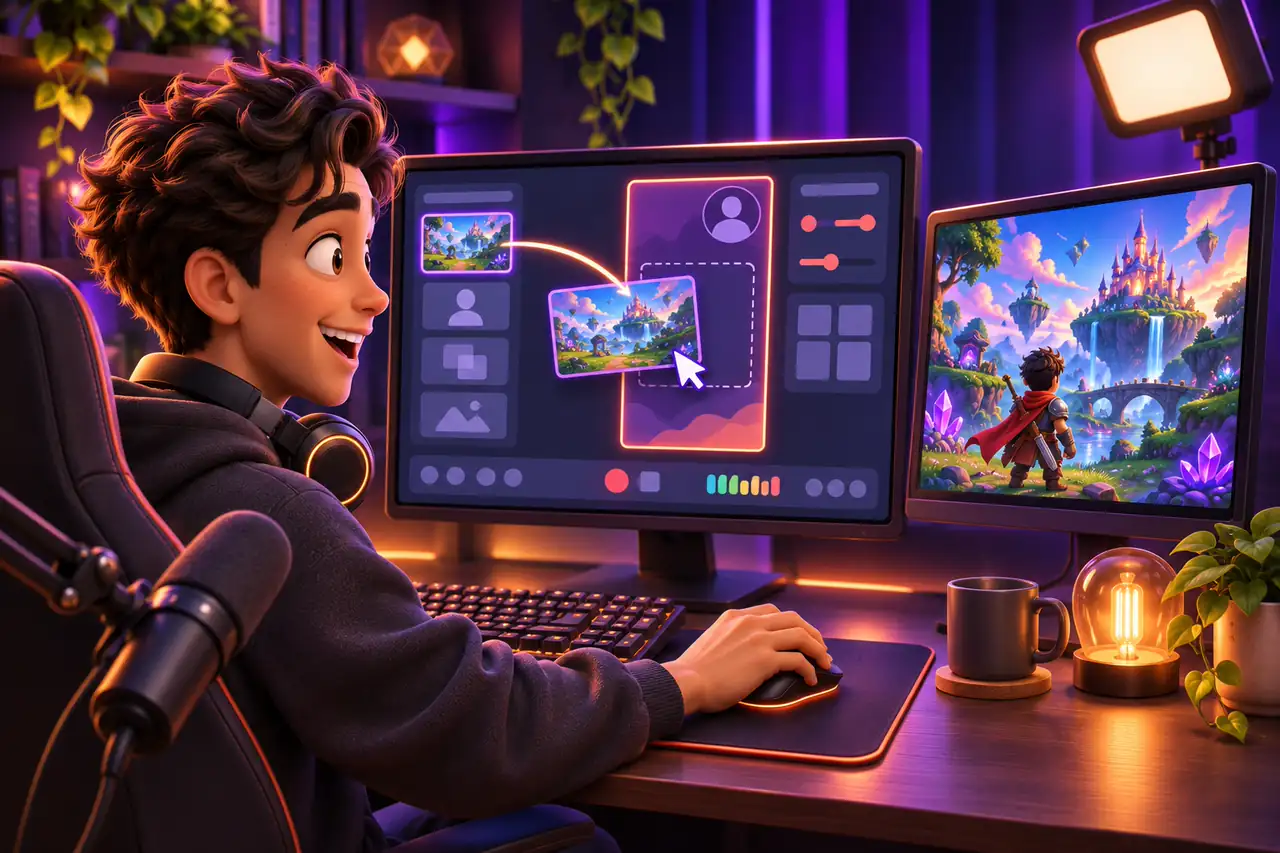
Untuk menambahkan game ke TikTok LIVE Studio, buka game terlebih dahulu, tambahkan ke scene sebagai sumber game capture atau window capture, pilih layout vertikal atau horizontal, cek suara game di audio mixer, lalu tekan Go LIVE. Untuk game StreamEmber, tambahkan juga overlay-nya sebagai Link Source agar hadiah muncul di layar.
Apa itu TikTok LIVE Studio dan siapa yang bisa memakainya?
LIVE Studio adalah aplikasi desktop TikTok untuk live dari komputer. Kamu menyusun scene dari sumber seperti kamera, game, jendela, atau halaman web lalu menyiarkannya ke akun TikTok-mu. Unduh hanya dari halaman resmi LIVE Studio TikTok.
Kamu harus berusia 18 tahun atau lebih untuk LIVE (Dukungan TikTok). Apakah akunmu bisa memakai LIVE Studio ditentukan TikTok dan bisa berbeda tiap akun dan wilayah; lihat syarat live TikTok.
Game capture, window capture, atau Link Source?
Ada tiga cara memasukkan game atau elemen game ke LIVE Studio. Nama sumber bisa sedikit berbeda antarversi, tetapi konsepnya sama.
Sumber LIVE Studio mana yang dipakai?
| Sumber | Dipakai untuk | Perhatikan |
|---|---|---|
| Game capture | Game PC layar penuh seperti GTA 5, Red Dead Redemption 2, atau Minecraft | Beberapa game tampil hitam; coba mode windowed atau borderless, atau window capture |
| Window capture | Game yang berjalan di jendela, termasuk jendela game StreamEmber | Jendela harus tetap terbuka, tidak di-minimize |
| Screen capture | Semua yang ada di satu monitor | Menampilkan semuanya, termasuk notifikasi; pakai monitor yang bersih |
| Link Source (halaman web) | Overlay: bar target, top gifter, alert, feed event | Tempel link overlay dari launcher dan atur ukurannya |
Langkah demi langkah
Cara menambahkan game ke TikTok LIVE Studio
Dari scene kosong sampai game tampil di LIVE.
- 1
Pasang LIVE Studio dan masuk
Unduh LIVE Studio dari halaman resmi TikTok dan masuk dengan akun TikTok-mu.
- 2
Pilih layout
Pilih vertikal untuk penonton ponsel atau horizontal untuk tampilan game yang lebar. Bisa diubah nanti.
- 3
Jalankan game dulu
Buka game sebelum menambahkan sumber agar muncul di daftar. Game StreamEmber dijalankan dari launcher.
- 4
Tambahkan game capture
Tambahkan sumber game capture dan pilih game-mu. Jika tetap hitam, ubah game ke mode windowed atau borderless, atau pakai window capture.
- 5
Atur ukuran dan potong
Ubah ukuran game agar memenuhi bingkai dan potong bar hitam. Pastikan teks penting tetap terbaca di ponsel.
- 6
Cek audio
Pastikan suara game muncul di audio mixer, lalu kecilkan sampai suaramu jelas lebih keras.
- 7
Tambahkan overlay sebagai Link Source
Salin link overlay dari StreamEmber Launcher, tambahkan sebagai Link Source, lalu atur lebar dan tingginya.
- 8
Cek pratinjau, lalu Go LIVE
Perhatikan pratinjau selama satu menit: game, suara, dan overlay harus tampil benar. Lalu tekan Go LIVE.
Audio game di TikTok LIVE Studio
Penonton cepat pergi jika suara game menenggelamkan suaramu. Jaga suara game jelas di bawah mikrofon, matikan alert yang tidak perlu, dan pakai headphone agar suara game tidak masuk ke mikrofon. Jika overlay memutar suara, cek juga volumenya.
Layout vertikal atau horizontal untuk live game?
Layout vertikal memenuhi layar ponsel: taruh game di bagian atas dan sisakan ruang untuk kamera dan overlay. Layout horizontal menampilkan lebih banyak bagian game PC yang lebar, dan TikTok telah mengumumkan LIVE potret atau lanskap dengan tampilan horizontal layar penuh untuk penonton desktop (TikTok Newsroom). Apa pun pilihanmu, cek di ponselmu sendiri.
Kesalahan umum saat menambahkan game ke LIVE Studio
- Game capture hitam: ubah game ke mode windowed atau borderless, atau pakai window capture.
- Jendela game di-minimize: window capture tidak bisa menampilkan jendela yang di-minimize.
- Suara game tidak ada: pastikan game muncul di audio mixer dan tidak dibisukan.
- Teks terlalu kecil: perbesar atau potong game agar menu terbaca di ponsel.
- Overlay tidak muncul: salin ulang link dari launcher; jika kamu membuat link baru, perbarui juga di LIVE Studio.
Menambahkan game dan overlay StreamEmber ke LIVE Studio
StreamEmber Launcher untuk Windows memasang game interaktif dan menghubungkannya ke TikTok LIVE-mu, sehingga hadiah, like, dan komentar memicu aksi di dalam game. Jalankan game dari launcher, tambahkan jendelanya ke LIVE Studio, lalu tambahkan overlay StreamEmber sebagai Link Source. Bantuan pengaturan overlay di LIVE Studio menjelaskan setiap kolom.
Baru mencoba live interaktif? Baca stream interaktif pertamamu, lihat game TikTok LIVE, atau bandingkan TikTok LIVE Studio atau OBS.
Pertanyaan umum: game di LIVE Studio
Bisakah menambahkan game ke TikTok LIVE Studio?
Bisa. Tambahkan game ke scene sebagai game capture atau window capture. Overlay game interaktif ditambahkan sebagai Link Source.
Kenapa game capture di LIVE Studio hitam?
Beberapa game tidak bisa memakai game capture. Ubah game ke mode windowed atau borderless, atau pakai window capture.
Bagaimana cara menambahkan overlay StreamEmber ke LIVE Studio?
Salin link overlay dari StreamEmber Launcher, tambahkan di LIVE Studio sebagai Link Source, lalu atur ukurannya. Jika nanti kamu membuat link baru, perbarui di LIVE Studio.
Pakai layout vertikal atau horizontal untuk game?
Vertikal memenuhi layar ponsel; horizontal menampilkan lebih banyak game PC yang lebar. Coba keduanya di ponselmu sebelum LIVE.
Apakah StreamEmber bisa dipakai di Mac?
Ya. StreamEmber Launcher berjalan di Windows 10 dan 11 (64-bit), macOS, dan Linux.

Tambahkan game interaktif pertamamu
Unduh StreamEmber Launcher untuk Windows, jalankan game, dan tambahkan ke LIVE Studio. Akun baru mendapat Premium gratis 3 hari.