LIVE StudioでグループLIVEを行う方法
TikTok LIVE StudioでグループLIVEを行う方法:アカウントタグ、メンバー選択、1v1パフォーマンス、視聴者の願い、進行表と守るべきルール。
 執筆: AmiralStreamEmber 創業者 ·
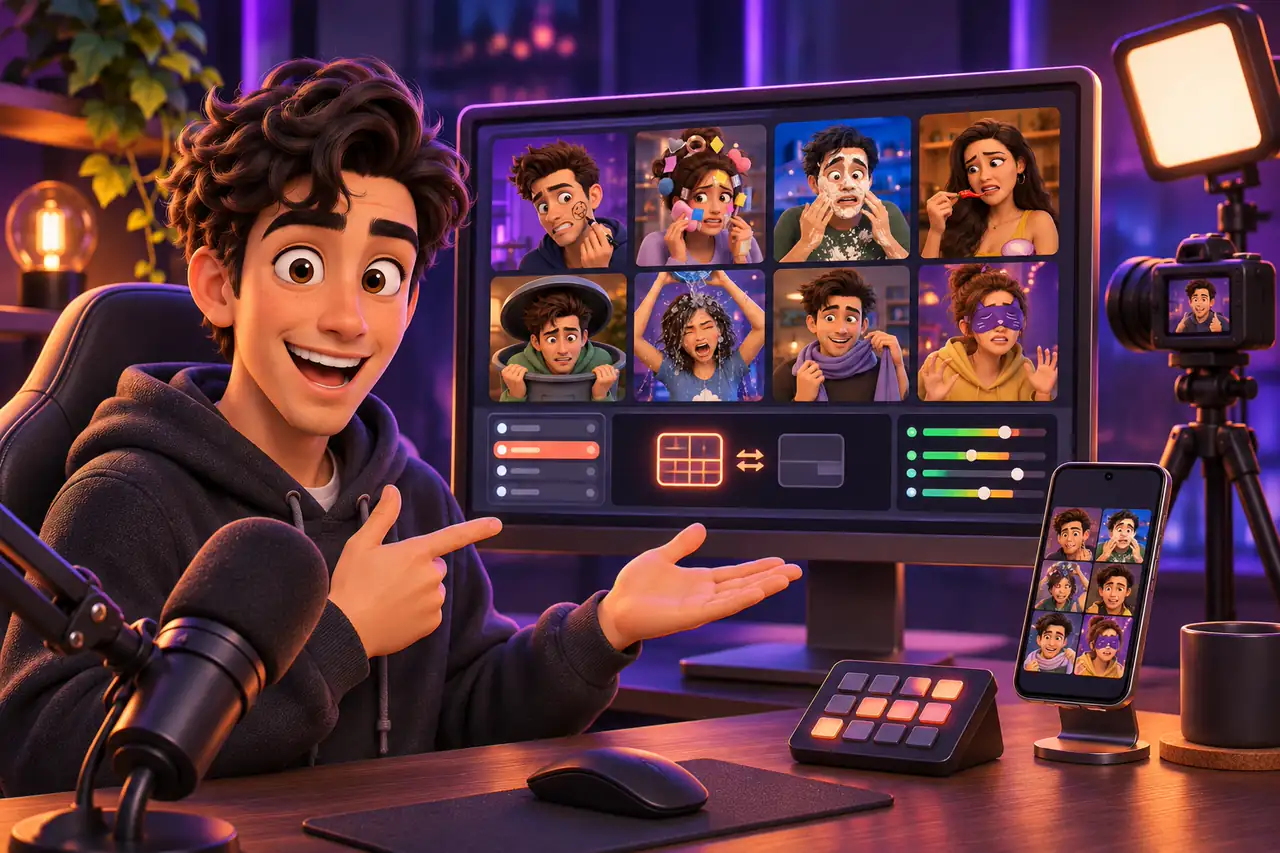
結論:グループLIVEは、3人以上のクリエイターが同じ場所から1つのアカウントで一緒に配信するスタジオ形式で、LIVE Studioで運用します。アカウントはエージェンシーによってグループLIVEアカウントとしてタグ付けされる必要があり、メンバーも同じエージェンシーに所属している必要があります。その後、LIVE Studioでステージに立つメンバーを選び、配信を開始して、1v1パフォーマンス、メンバー応援、視聴者の願いなどの機能を使います。
このガイドでは、LIVE StudioでグループLIVEを行うために必要なもの、ステップごとの始め方、各機能の役割、うまくいく進行表を紹介します。全員がそれぞれのスマホから参加する配信は、マルチゲスト機能を使います。LIVE StudioとOBSの比較はTikTok LIVE StudioとOBS、ゲーム配信はどっち?をご覧ください。TikTokは機能や上限を変更することがあります。
グループLIVEに必要なもの
グループLIVEには場所、機材、チームの連携が必要なため、ソロ配信より多くの準備が必要です。チームには通常、配信を仕切るホスト、パフォーマンスするクリエイター、裏方で技術や運営を担当するスタッフがいます。技術面の基本は次のとおりです。
| 条件 | 詳細 |
|---|---|
| グループLIVEアカウント | エージェンシーが管理画面でアカウントをグループLIVEとしてタグ付けします。エージェンシーの公式アカウントやスタッフのアカウント、BANされたアカウント、その時点で配信中のアカウントはタグ付けできません。 |
| メンバー | 同じエージェンシーに所属し、参加条件を満たし、自分のアカウントをグループLIVEアカウントにリンクしているクリエイター。1つのアカウントに最大30人まで追加できます。 |
| ステージ上のメンバー | 1回の配信でステージに立てるのは最大12人です。 |
| ソフトウェア | パソコンにLIVE Studioをインストールし、グループLIVEアカウントでログインしていること。 |
| スタジオ | 複数人が入れる広さがあり、換気と音響対策がされた空間。加えてカメラ、照明、マイク、有線のインターネット接続。 |
LIVE StudioでグループLIVEを始める
画面上の名称はバージョンによって多少異なる場合があります。
- 1
LIVE Studioを設定する
TikTokの公式ページからLIVE Studioをダウンロードし、グループLIVEアカウントでログインします。カメラ、マイク、シーンを設定します。
- 2
メンバーを選ぶ
「LIVEを開始」を押してグループメンバーパネルを開き、今回ステージに立つメンバーを選びます。
- 3
配信情報を入力する
LIVEのタイトル、今回のテーマ、ルームの説明を入力します。
- 4
配信を開始する
もう一度「LIVEを開始」を押します。ステージ上のメンバーがギフトパネルに表示され、視聴者が選べるようになります。
- 5
ステージを管理する
配信中は「グループを管理」でメンバーをステージに上げたり下げたりして、確定します。
- 6
1v1パフォーマンスを始める
メンバー対戦ボタンでメンバー2人と時間を選び、時間制の対戦を始めます。
各機能の役割
- メンバー応援:視聴者はギフトパネルでステージ上のメンバーを選び、そのメンバーへの応援としてギフトを贈ります。これにより各メンバーが自分のファンを獲得できます。
- 1v1パフォーマンス:2人のメンバーが決められた時間で対戦し、視聴者が推しメンを後押しします。競争感と盛り上がりが生まれます。
- 視聴者の願い:配信画面の上部に、それぞれギフトに紐づいた2〜6個のコンテンツの選択肢が表示されます。視聴者が対応するギフトで願いを伝え、チームは合うものを披露します。
- メンバーのスコアと分析:ステージ上のメンバーはギフトの価値といいね数でスコアが付き、配信後には各1v1パフォーマンスを見返して振り返れます。
知っておきたい制限
- 配信が始まると、メンバーのアカウントからグループLIVEアカウントへギフトを贈ることはできません。
- 配信中はエージェンシーの管理画面でメンバーリストを変更できません。ステージに立つメンバーはLIVE Studioで管理します。
- メンバーを選ばずに配信することもできますが、その場合1v1パフォーマンスは使えません。
- 1v1パフォーマンスの開始後は「グループを管理」がグレーアウトし、共同配信、対戦、マルチゲストは同時に使えません。
- 縦画面モードではグループLIVE中にマルチゲストを使えませんが、横画面と混合レイアウトでは使えます。
うまくいくグループLIVEの進行表
時間は一例です。チームや視聴者データに合わせて調整してください。
準備
短い告知動画を投稿し、機材とセットを確認して、オープニングの挨拶とパフォーマンスをリハーサルします。
ウォームアップと自己紹介
オープニング曲、視聴者への挨拶、メンバーの自己紹介。エネルギッシュなグループパフォーマンスでスタートします。
披露と交流
メンバーが順番に得意なことを披露します。リクエストを受け、質問を投げかけ、視聴者の願いを活用しましょう。
1v1とラウンド
1v1パフォーマンスや投票ラウンドで盛り上げ、ホストがテンポを管理します。
お礼と告知
グループパフォーマンスで締めくくり、感謝を伝えて次回の配信を告知し、期待感を高めます。
LIVE StudioのグループLIVE:よくある質問
エージェンシーなしでグループLIVEはできますか?
グループLIVEの機能を使うには、エージェンシーによるアカウントのタグ付けが必要です。エージェンシーがなくても一緒に配信はできますが、1v1パフォーマンスやメンバー応援などの機能は使えません。
異なるエージェンシーのクリエイターが同じグループに入れますか?
いいえ。グループLIVEアカウントにメンバーとしてリンクできるのは、同じエージェンシーのクリエイターだけです。
スマホでグループLIVEはできますか?
グループLIVEの機能はLIVE Studio向けに作られているので、LIVE Studioを入れたパソコンが必要です。スマホから一緒に配信するならマルチゲストを使いましょう。
視聴者はどのメンバーにギフトを贈るかどう選びますか?
ステージ上のメンバーはギフトパネルに表示されます。視聴者はメンバーを選んでギフトを贈ります。
配信中にステージのメンバーを変更できますか?
はい、LIVE Studioの「グループを管理」でできます。ただし1v1パフォーマンスが始まると、このオプションは一時的に無効になります。

グループ配信をプロのように設定しよう
LIVE StudioとOBSの比較記事を読むか、エージェンシーに参加してグループアカウントを設定しましょう。