
LIVE Studio에서 그룹 LIVE 하는 방법
TikTok LIVE Studio에서 그룹 LIVE 하는 법: 계정 태그, 멤버 선택, 1v1 퍼포먼스, 시청자 소원, 방송 진행 순서와 지켜야 할 규칙.
 작성자 AmiralStreamEmber 창업자 ·
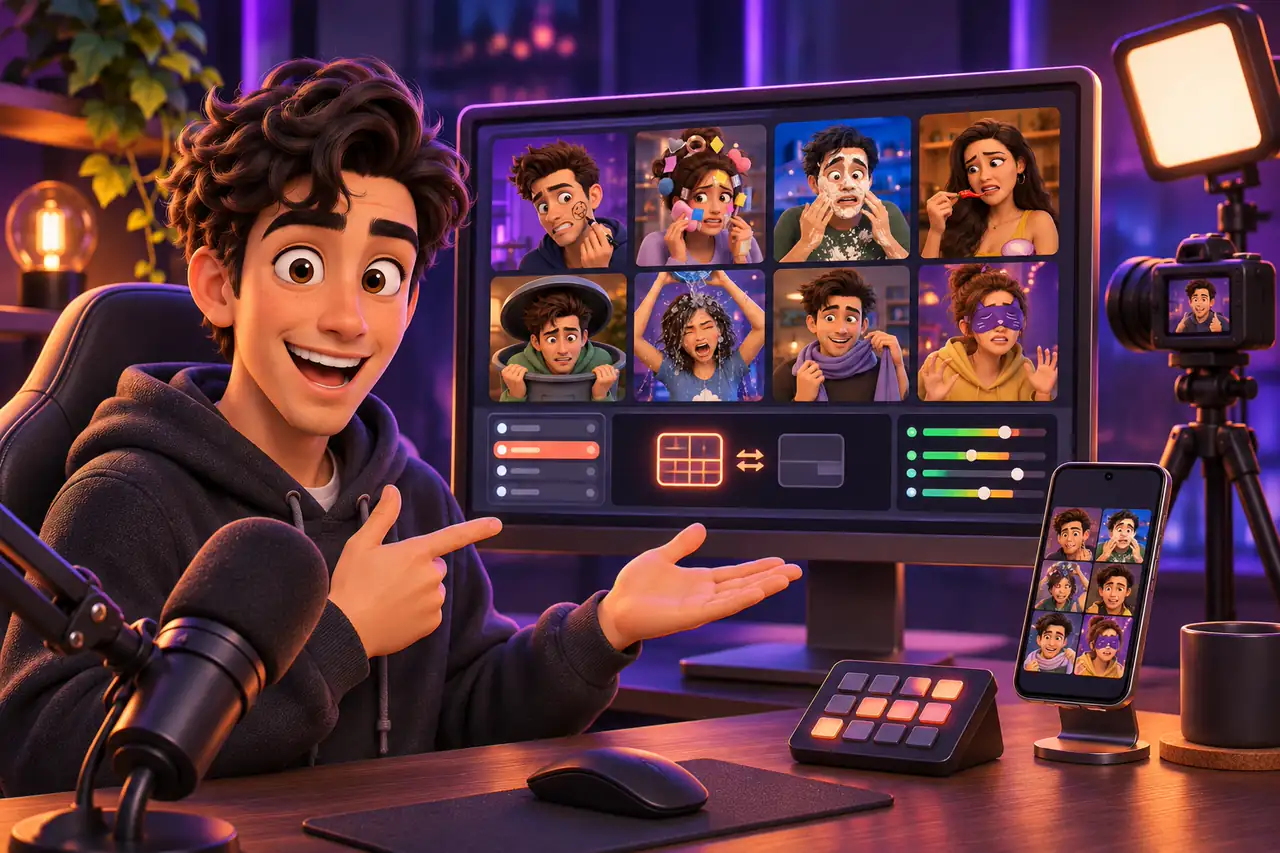
간단히 말하면: 그룹 LIVE는 세 명 이상의 크리에이터가 한 장소에서 하나의 계정으로 함께 방송하는 스튜디오 형식으로, LIVE Studio로 진행해요. 계정은 에이전시가 그룹 LIVE 계정으로 태그해야 하고, 멤버들도 같은 에이전시 소속이어야 해요. 그다음 LIVE Studio에서 무대에 설 멤버를 고르고 방송을 시작해 1v1 퍼포먼스, 멤버 응원, 시청자 소원 같은 기능을 쓰면 돼요.
이 가이드에서는 LIVE Studio에서 그룹 LIVE를 하려면 무엇이 필요한지, 단계별로 시작하는 법, 각 기능의 역할, 잘 통하는 진행 순서를 알려 드려요. 각자 자기 휴대폰으로 참여하는 방송은 멀티 게스트 기능을 사용해요. LIVE Studio와 OBS 비교는 TikTok LIVE Studio vs OBS: 게임 방송엔 뭐가 좋을까에서 확인하세요. TikTok은 기능과 제한을 변경할 수 있어요.
그룹 LIVE에 필요한 것
그룹 LIVE는 공간, 장비, 팀워크가 필요해서 혼자 하는 방송보다 준비할 게 많아요. 팀에는 보통 방송을 이끄는 진행자, 퍼포먼스를 하는 크리에이터, 무대 뒤에서 기술과 운영을 맡는 스태프가 있어요. 기술적으로는 다음이 기본이에요.
| 조건 | 세부 내용 |
|---|---|
| 그룹 LIVE 계정 | 에이전시가 대시보드에서 계정을 그룹 LIVE로 태그해요. 에이전시 공식 계정과 에이전시 직원 계정은 태그할 수 없고, 정지된 계정이나 그 시점에 방송 중인 계정도 안 돼요. |
| 멤버 | 같은 에이전시에 가입하고 참여 조건을 충족하며 개인 계정을 그룹 LIVE 계정에 연결한 크리에이터예요. 한 계정에 최대 30명까지 추가할 수 있어요. |
| 무대 위 멤버 | 한 번의 방송에서 최대 12명까지 무대에 올릴 수 있어요. |
| 소프트웨어 | 컴퓨터에 LIVE Studio를 설치하고 그룹 LIVE 계정으로 로그인해야 해요. |
| 스튜디오 | 여러 명이 들어갈 만큼 넓고 환기와 방음이 된 공간, 그리고 카메라, 조명, 마이크, 유선 인터넷이 필요해요. |
LIVE Studio에서 그룹 LIVE 시작하기
화면 명칭은 버전에 따라 조금 다를 수 있어요.
- 1
LIVE Studio 설정하기
TikTok 공식 페이지에서 LIVE Studio를 내려받고 그룹 LIVE 계정으로 로그인하세요. 카메라, 마이크, 장면을 설정해요.
- 2
멤버 선택하기
LIVE 시작을 눌러 그룹 멤버 패널을 열고 이번 방송에서 무대에 설 멤버를 고르세요.
- 3
방송 정보 입력하기
LIVE 제목, 이번 방송의 주제, 방 설명을 입력하세요.
- 4
방송 시작하기
LIVE 시작을 다시 누르세요. 이제 무대 위 멤버가 선물 패널에 표시되고 시청자가 선택할 수 있어요.
- 5
무대 관리하기
방송 중에는 그룹 관리로 멤버를 무대에 올리거나 내린 다음 확인하세요.
- 6
1v1 퍼포먼스 시작하기
멤버 대결 버튼으로 멤버 두 명과 시간을 고르고 제한 시간 대결을 시작하세요.
각 기능의 역할
- 멤버 응원: 시청자가 선물 패널에서 무대 위 멤버를 골라 그 멤버를 응원하는 선물을 보내요. 그래서 멤버마다 자기 팬층이 생겨요.
- 1v1 퍼포먼스: 두 멤버가 정해진 시간 동안 대결하고, 시청자는 응원하는 멤버를 앞서게 만들어요. 경쟁과 긴장감을 더해줘요.
- 시청자 소원: 방송 상단에 각각 선물과 연결된 2~6개의 콘텐츠 옵션이 나타나요. 시청자가 해당 선물로 소원을 빌면 팀이 어울리는 옵션을 선보여요.
- 멤버 점수와 분석: 무대 위 멤버는 선물 가치와 좋아요로 점수가 매겨지고, 방송이 끝난 뒤 각 1v1 퍼포먼스를 다시 보며 되돌아볼 수 있어요.
알아두어야 할 제한
- 방송이 시작되면 멤버 계정은 그룹 LIVE 계정에 선물을 보낼 수 없어요.
- 방송 중에는 에이전시 대시보드에서 멤버 목록을 바꿀 수 없어요. 무대에 설 멤버는 LIVE Studio에서 관리하세요.
- 멤버를 고르지 않고도 방송할 수 있지만, 그러면 1v1 퍼포먼스를 쓸 수 없어요.
- 1v1 퍼포먼스가 시작되면 그룹 관리가 비활성화되고, 공동 방송·대결·멀티 게스트를 동시에 쓸 수 없어요.
- 세로 모드에서는 그룹 LIVE 중 멀티 게스트를 쓸 수 없고, 가로 및 혼합 레이아웃에서는 쓸 수 있어요.
잘 통하는 그룹 LIVE 진행 순서
시간은 예시예요. 팀과 시청자 데이터에 맞게 조절하세요.
준비
짧은 예고 영상을 올리고, 장비와 세트를 점검하고, 오프닝 멘트와 루틴을 리허설해요.
웜업과 자기소개
오프닝 음악, 시청자 환영, 멤버 자기소개 후 에너지 넘치는 그룹 퍼포먼스로 시작해요.
쇼케이스와 소통
멤버들이 돌아가며 자신의 장기를 보여줘요. 신청을 받고, 질문을 던지고, 시청자 소원을 활용하세요.
1v1과 라운드
1v1 퍼포먼스와 투표 라운드로 분위기를 끌어올리고, 진행자가 속도를 조절해요.
감사 인사와 예고
그룹 퍼포먼스로 마무리하고, 모두에게 감사 인사를 전한 뒤 다음 방송을 예고해 기대감을 높여요.
LIVE Studio 그룹 LIVE: 자주 묻는 질문
에이전시 없이 그룹 LIVE를 할 수 있나요?
그룹 LIVE 기능을 쓰려면 에이전시가 계정을 태그해야 해요. 에이전시 없이도 함께 방송할 수는 있지만, 1v1 퍼포먼스나 멤버 응원 같은 기능은 쓸 수 없어요.
다른 에이전시 크리에이터가 한 그룹에 있을 수 있나요?
아니요. 그룹 LIVE 계정에는 같은 에이전시 소속 크리에이터만 멤버로 연결할 수 있어요.
휴대폰으로 그룹 LIVE를 할 수 있나요?
그룹 LIVE 기능은 LIVE Studio용이라 LIVE Studio가 설치된 컴퓨터가 필요해요. 휴대폰으로 함께 방송하려면 멀티 게스트를 쓰세요.
시청자는 어떤 멤버에게 선물을 보낼지 어떻게 고르나요?
무대 위 멤버는 선물 패널에 표시돼요. 시청자는 멤버를 골라 선물을 보내면 돼요.
방송 중에 무대 위 멤버를 바꿀 수 있나요?
네, LIVE Studio의 그룹 관리로 바꿀 수 있어요. 단, 1v1 퍼포먼스가 시작되면 이 옵션은 일시적으로 비활성화돼요.