Como adicionar jogos ao TikTok LIVE Studio
Adicione jogos ao TikTok LIVE Studio passo a passo: captura de jogo ou de janela, overlays via Link Source, áudio, layout vertical ou horizontal e erros.
 Por StreamEmber TeamSucesso do criador ·
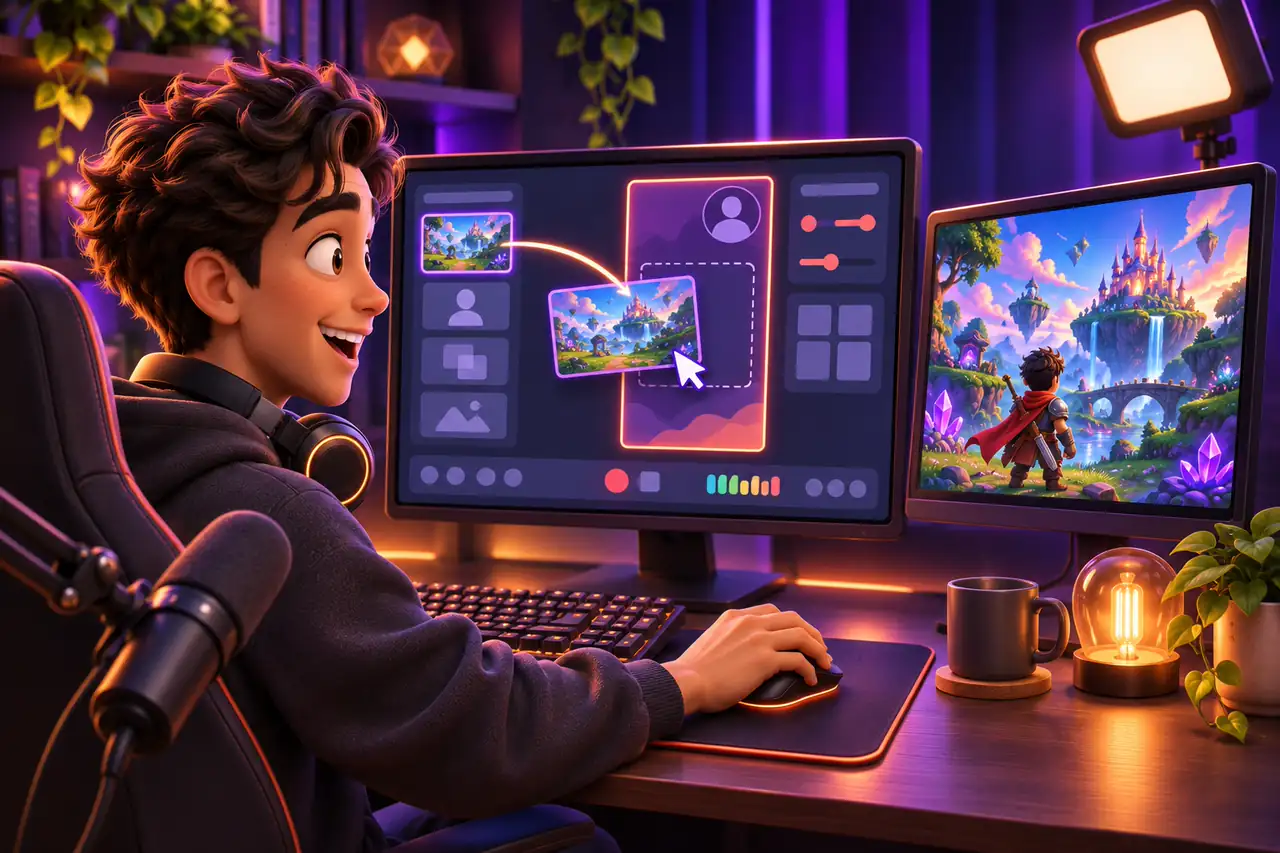
Para adicionar um jogo ao TikTok LIVE Studio, abra o jogo, adicione-o à cena como fonte de captura de jogo ou de janela, escolha o layout vertical ou horizontal, confira o som do jogo no mixer de áudio e clique em Go LIVE. Em um jogo da StreamEmber, adicione também o overlay como Link Source para os presentes aparecerem na tela.
O que é o TikTok LIVE Studio e quem pode usar?
O LIVE Studio é o app de computador do TikTok para fazer LIVE pelo PC. Você monta cenas com fontes como câmera, jogo, janela ou página web e transmite para sua conta do TikTok. Baixe-o só pela página oficial do LIVE Studio do TikTok.
É preciso ter 18 anos ou mais para fazer LIVE (Suporte do TikTok). O TikTok decide se sua conta pode usar o LIVE Studio, e isso pode variar por conta e região; veja requisitos para fazer live no TikTok.
Captura de jogo, captura de janela ou Link Source?
Existem três jeitos de colocar um jogo ou um elemento do jogo no LIVE Studio. Os nomes das fontes podem mudar um pouco conforme a versão, mas a ideia é a mesma.
Qual fonte do LIVE Studio usar?
| Fonte | Para quê | Atenção |
|---|---|---|
| Captura de jogo | Jogos de PC em tela cheia como GTA 5, Red Dead Redemption 2 ou Minecraft | Alguns jogos ficam pretos; tente o modo janela ou sem bordas, ou a captura de janela |
| Captura de janela | Jogos em janela, incluindo a janela de jogo da StreamEmber | A janela precisa ficar aberta, não minimizada |
| Captura de tela | Tudo o que está em um monitor | Mostra tudo, inclusive notificações; use um monitor limpo |
| Link Source (página web) | Overlays: barra de meta, quem mais presenteia, alertas, feed de eventos | Cole o link do overlay do launcher e ajuste o tamanho |
Passo a passo
Como adicionar um jogo ao TikTok LIVE Studio
De uma cena vazia a um jogo na sua LIVE.
- 1
Instale o LIVE Studio e entre
Baixe o LIVE Studio pela página oficial do TikTok e entre com sua conta do TikTok.
- 2
Escolha o layout
Escolha vertical para quem assiste no celular ou horizontal para uma visão ampla do jogo. Dá para mudar depois.
- 3
Abra o jogo primeiro
Abra o jogo antes de adicionar a fonte para ele aparecer na lista. Um jogo da StreamEmber é iniciado pelo launcher.
- 4
Adicione uma captura de jogo
Adicione uma captura de jogo e escolha seu jogo. Se ficar preto, coloque o jogo em modo janela ou sem bordas, ou use a captura de janela.
- 5
Ajuste e corte
Redimensione o jogo para preencher o quadro e corte as faixas pretas. Mantenha o texto importante legível no celular.
- 6
Confira o áudio
Confira se o som do jogo aparece no mixer e abaixe até sua voz ficar claramente mais alta.
- 7
Adicione overlays como Link Source
Copie um link de overlay do launcher da StreamEmber, adicione como Link Source e ajuste largura e altura.
- 8
Confira a prévia e clique em Go LIVE
Observe a prévia por um minuto: jogo, som e overlays devem estar certos. Depois clique em Go LIVE.
Áudio do jogo no TikTok LIVE Studio
Os espectadores saem rápido quando o jogo abafa sua voz. Deixe o som do jogo bem abaixo do microfone, silencie alertas desnecessários e use fones para o jogo não vazar no microfone. Se um overlay toca sons, confira o volume dele também.
Layout vertical ou horizontal para live de jogos
O layout vertical preenche a tela do celular: coloque o jogo na parte de cima e deixe espaço para a câmera e os overlays. O horizontal mostra mais de um jogo de PC largo, e o TikTok anunciou LIVE em retrato ou paisagem com visão horizontal em tela cheia para quem assiste no computador (TikTok Newsroom). Seja qual for a escolha, teste no seu próprio celular.
Erros comuns ao adicionar jogos ao LIVE Studio
- Captura de jogo preta: coloque o jogo em modo janela ou sem bordas, ou use a captura de janela.
- Janela do jogo minimizada: a captura de janela não mostra uma janela minimizada.
- Sem som do jogo: veja se o jogo aparece no mixer de áudio e não está mudo.
- Texto pequeno demais: dê zoom ou corte o jogo para os menus ficarem legíveis no celular.
- Overlay não aparece: copie o link de novo no launcher; se você criou um link novo, atualize-o no LIVE Studio.
Adicionar um jogo e um overlay da StreamEmber ao LIVE Studio
O StreamEmber Launcher para Windows instala jogos interativos e os conecta à sua TikTok LIVE, então presentes, curtidas e comentários disparam ações no jogo. Inicie o jogo pelo launcher, adicione a janela dele ao LIVE Studio e depois os overlays da StreamEmber como Link Source. Nossa ajuda de configuração de overlays no LIVE Studio mostra cada campo.
Novo em lives interativas? Leia sua primeira live interativa, veja os jogos para TikTok LIVE ou compare TikTok LIVE Studio ou OBS.
Perguntas frequentes: jogos no LIVE Studio
Dá para adicionar jogos ao TikTok LIVE Studio?
Sim. Adicione o jogo à cena como captura de jogo ou de janela. Os overlays de jogos interativos entram como Link Source.
Por que a captura de jogo fica preta no LIVE Studio?
Alguns jogos não funcionam com a captura de jogo. Coloque o jogo em modo janela ou sem bordas, ou use a captura de janela.
Como adicionar um overlay da StreamEmber ao LIVE Studio?
Copie o link do overlay no launcher da StreamEmber, adicione no LIVE Studio como Link Source e ajuste o tamanho. Se criar um link novo depois, atualize-o no LIVE Studio.
Layout vertical ou horizontal para jogos?
O vertical preenche a tela do celular; o horizontal mostra mais de um jogo de PC largo. Teste os dois no seu celular antes da LIVE.
A StreamEmber funciona no Mac?
Sim. O StreamEmber Launcher roda no Windows 10 e 11 (64 bits), no macOS e no Linux.

Adicione seu primeiro jogo interativo
Baixe o StreamEmber Launcher para Windows, inicie um jogo e adicione ao LIVE Studio. Contas novas ganham 3 dias de Premium grátis.