Cách thêm game vào TikTok LIVE Studio
Thêm game vào TikTok LIVE Studio từng bước: Game Capture hay Window Capture, overlay bằng Link Source, âm thanh, bố cục dọc hoặc ngang và lỗi thường gặp.
 Tác giả StreamEmber TeamThành công của nhà sáng tạo ·
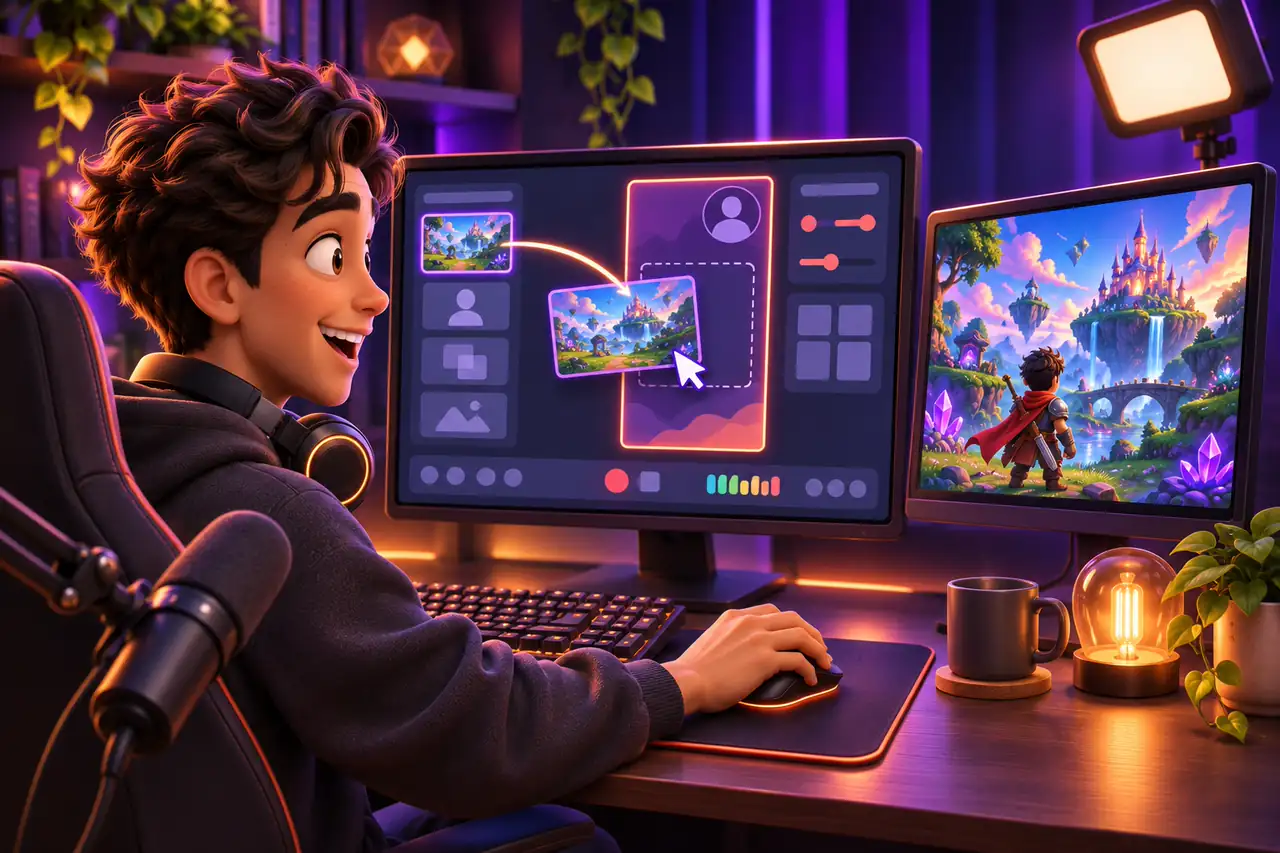
Để thêm game vào TikTok LIVE Studio, hãy mở game trước, thêm nó vào cảnh dưới dạng nguồn Game Capture hoặc Window Capture, chọn bố cục dọc hay ngang, kiểm tra âm thanh game trong bộ trộn âm rồi bấm Go LIVE. Với game của StreamEmber, hãy thêm cả overlay dưới dạng Link Source để quà tặng hiện trên màn hình.
TikTok LIVE Studio là gì, ai dùng được?
LIVE Studio là ứng dụng máy tính của TikTok để livestream từ PC. Bạn dựng cảnh từ các nguồn như camera, game, cửa sổ hay trang web rồi phát lên tài khoản TikTok. Chỉ tải từ trang LIVE Studio chính thức của TikTok.
Bạn phải từ 18 tuổi trở lên để LIVE (Hỗ trợ TikTok). Tài khoản có dùng được LIVE Studio hay không do TikTok quyết định và có thể khác theo tài khoản, khu vực; xem điều kiện livestream TikTok.
Game Capture, Window Capture hay Link Source?
Có ba cách đưa game hoặc một thành phần của game vào LIVE Studio. Tên nguồn có thể hơi khác tùy phiên bản, nhưng cách làm giống nhau.
Nên dùng nguồn nào trong LIVE Studio?
| Nguồn | Dùng cho | Lưu ý |
|---|---|---|
| Game Capture | Game PC toàn màn hình như GTA 5, Red Dead Redemption 2 hoặc Minecraft | Một số game bị màn hình đen; thử chế độ cửa sổ hoặc không viền, hoặc Window Capture |
| Window Capture | Game chạy trong cửa sổ, kể cả cửa sổ game StreamEmber | Cửa sổ phải mở, không được thu nhỏ |
| Ghi màn hình | Mọi thứ trên một màn hình | Hiển thị mọi thứ, kể cả thông báo; hãy dùng màn hình gọn gàng |
| Link Source (trang web) | Overlay: thanh mục tiêu, top tặng quà, thông báo, luồng sự kiện | Dán link overlay từ launcher và đặt kích thước |
Từng bước
Cách thêm game vào TikTok LIVE Studio
Từ cảnh trống đến game trên buổi LIVE.
- 1
Cài LIVE Studio và đăng nhập
Tải LIVE Studio từ trang chính thức của TikTok và đăng nhập bằng tài khoản TikTok.
- 2
Chọn bố cục
Chọn dọc cho người xem trên điện thoại hoặc ngang để thấy game rộng hơn. Có thể đổi sau.
- 3
Mở game trước
Mở game trước khi thêm nguồn để nó hiện trong danh sách. Game StreamEmber thì mở từ launcher.
- 4
Thêm nguồn Game Capture
Thêm nguồn Game Capture và chọn game. Nếu vẫn đen, chuyển game sang chế độ cửa sổ hoặc không viền, hoặc dùng Window Capture.
- 5
Căn chỉnh và cắt
Chỉnh game lấp đầy khung hình và cắt viền đen. Giữ chữ quan trọng đủ lớn để đọc trên điện thoại.
- 6
Kiểm tra âm thanh
Đảm bảo âm thanh game hiện trong bộ trộn âm, rồi giảm xuống cho đến khi giọng bạn rõ to hơn.
- 7
Thêm overlay bằng Link Source
Sao chép link overlay từ StreamEmber Launcher, thêm dưới dạng Link Source và đặt chiều rộng, chiều cao.
- 8
Xem trước rồi Go LIVE
Xem trước khoảng một phút: game, âm thanh và overlay đều phải ổn. Sau đó bấm Go LIVE.
Âm thanh game trong TikTok LIVE Studio
Người xem rời đi rất nhanh khi tiếng game át giọng bạn. Hãy để âm thanh game nhỏ hơn rõ rệt so với micro, tắt các thông báo không cần thiết và đeo tai nghe để tiếng game không lọt vào micro. Nếu overlay có phát âm thanh, hãy kiểm tra cả âm lượng của nó.
Bố cục dọc hay ngang khi livestream game?
Bố cục dọc lấp đầy màn hình điện thoại: đặt game ở phần trên và chừa chỗ cho camera, overlay. Bố cục ngang hiển thị được nhiều hơn với game PC màn hình rộng, và TikTok đã công bố LIVE dọc hoặc ngang với chế độ xem ngang toàn màn hình cho người xem trên máy tính (TikTok Newsroom). Dù chọn cách nào, hãy kiểm tra trên chính điện thoại của bạn.
Lỗi thường gặp khi thêm game vào LIVE Studio
- Game Capture bị đen: chuyển game sang chế độ cửa sổ hoặc không viền, hoặc dùng Window Capture.
- Cửa sổ game bị thu nhỏ: Window Capture không hiển thị được cửa sổ đã thu nhỏ.
- Không có tiếng game: kiểm tra game có hiện trong bộ trộn âm và không bị tắt tiếng.
- Chữ quá nhỏ: phóng to hoặc cắt khung game để menu đọc được trên điện thoại.
- Overlay không hiện: sao chép lại link từ launcher; nếu đã tạo link mới, hãy cập nhật trong LIVE Studio.
Thêm game và overlay StreamEmber vào LIVE Studio
StreamEmber Launcher cho Windows cài các game tương tác và kết nối với buổi TikTok LIVE của bạn, để quà tặng, lượt thích và bình luận kích hoạt hành động trong game. Mở game từ launcher, thêm cửa sổ game vào LIVE Studio, rồi thêm overlay StreamEmber dưới dạng Link Source. Trang hướng dẫn cài overlay trong LIVE Studio giải thích từng trường.
Mới làm livestream tương tác? Đọc buổi livestream tương tác đầu tiên, xem các game TikTok LIVE hoặc so sánh TikTok LIVE Studio hay OBS.
Câu hỏi thường gặp: thêm game vào LIVE Studio
Có thể thêm game vào TikTok LIVE Studio không?
Có. Thêm game vào cảnh dưới dạng Game Capture hoặc Window Capture. Overlay của game tương tác được thêm dưới dạng Link Source.
Vì sao Game Capture trong LIVE Studio bị đen?
Một số game không hoạt động với Game Capture. Chuyển game sang chế độ cửa sổ hoặc không viền, hoặc dùng Window Capture.
Làm sao thêm overlay StreamEmber vào LIVE Studio?
Sao chép link overlay từ StreamEmber Launcher, thêm vào LIVE Studio dưới dạng Link Source và đặt kích thước. Nếu sau này tạo link mới, hãy cập nhật trong LIVE Studio.
Nên dùng bố cục dọc hay ngang cho game?
Bố cục dọc lấp đầy màn hình điện thoại; bố cục ngang hiển thị nhiều hơn với game PC rộng. Hãy thử cả hai trên điện thoại trước khi LIVE.
StreamEmber có chạy trên Mac không?
Có. StreamEmber Launcher chạy trên Windows 10 và 11 (64-bit), macOS và Linux.

Thêm game tương tác đầu tiên
Tải StreamEmber Launcher cho Windows, mở một game và thêm vào LIVE Studio. Tài khoản mới được dùng Premium miễn phí 3 ngày.