如何在 TikTok LIVE Studio 加入遊戲
一步步教你在 TikTok LIVE Studio 加入遊戲:遊戲擷取與視窗擷取、用 Link Source 加入疊加層、聲音設定、直式或橫式版面,以及常見問題。
 作者 StreamEmber Team創作者成功團隊 ·
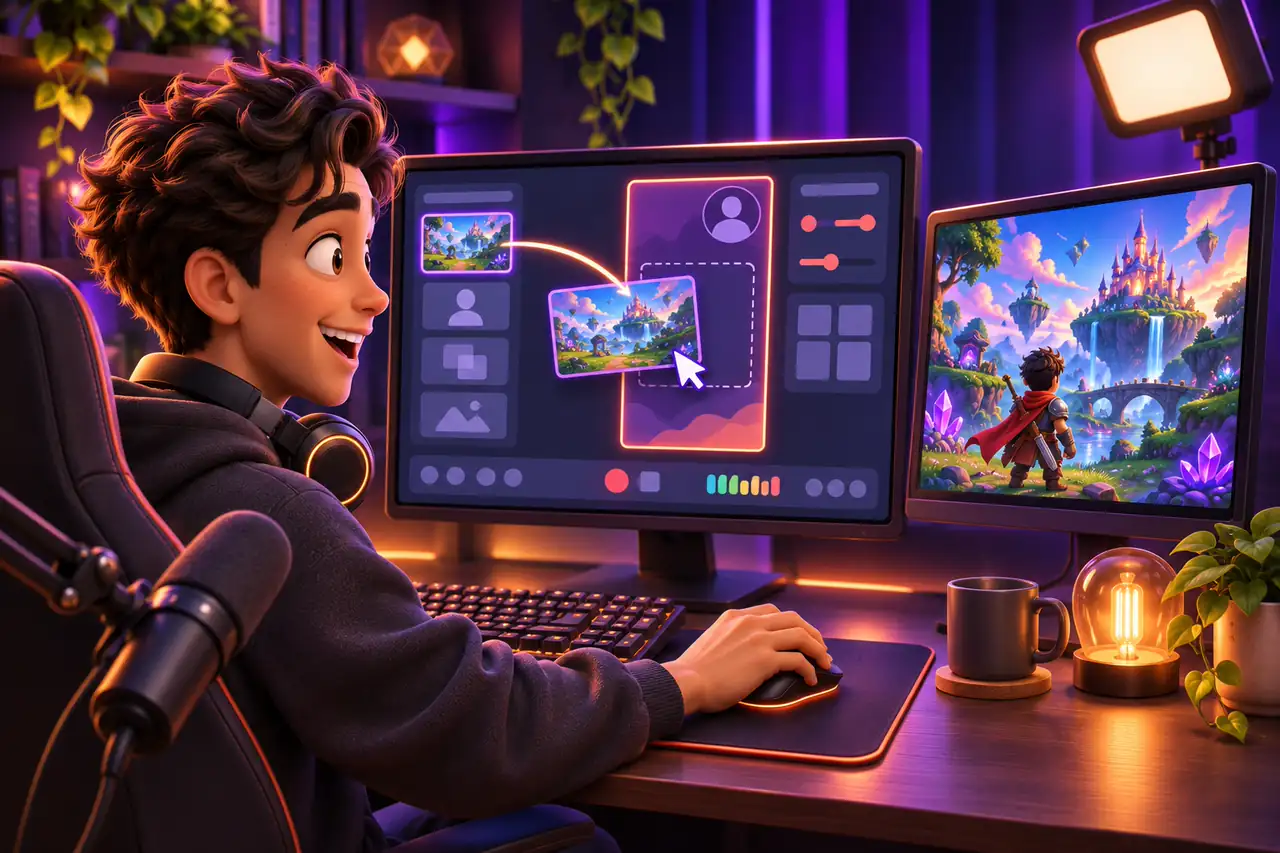
要在 TikTok LIVE Studio 加入遊戲,先啟動遊戲,把它以遊戲擷取或視窗擷取來源加入場景,選擇直式或橫式版面,在音訊混音器確認遊戲聲音,然後按 Go LIVE。如果是 StreamEmber 遊戲,還要把疊加層以 Link Source 加入,讓禮物顯示在畫面上。
TikTok LIVE Studio 是什麼?誰可以使用?
LIVE Studio 是 TikTok 的桌面直播軟體,用電腦開播。你可以用攝影機、遊戲、視窗或網頁等來源建立場景,並送到你的 TikTok 帳號。請只從 TikTok 官方 LIVE Studio 頁面下載。
開直播必須年滿 18 歲(TikTok 支援)。你的帳號能否使用 LIVE Studio 由 TikTok 決定,可能因帳號和地區而異;詳見如何開通 TikTok 直播。
遊戲擷取、視窗擷取還是 Link Source?
把遊戲或遊戲元素加入 LIVE Studio 有三種方式。不同版本的來源名稱可能略有差異,但做法相同。
LIVE Studio 該用哪種來源?
| 來源 | 適用於 | 注意 |
|---|---|---|
| 遊戲擷取 | 全螢幕電腦遊戲,例如 GTA 5、Red Dead Redemption 2 或 Minecraft | 部分遊戲會黑屏;可改用視窗或無邊框模式,或使用視窗擷取 |
| 視窗擷取 | 以視窗執行的遊戲,包括 StreamEmber 遊戲視窗 | 視窗必須保持開啟,不能最小化 |
| 螢幕擷取 | 一台螢幕上的所有內容 | 會顯示所有內容,包括通知;請使用乾淨的螢幕 |
| Link Source(網頁) | 疊加層:目標條、送禮榜、提醒、事件動態 | 從 Launcher 貼上疊加層連結並設定尺寸 |
分步教學
如何在 TikTok LIVE Studio 加入遊戲
從空場景到直播中的遊戲。
- 1
安裝 LIVE Studio 並登入
從 TikTok 官方頁面下載 LIVE Studio,並用你的 TikTok 帳號登入。
- 2
選擇版面
面向手機觀眾選直式,想呈現更寬的遊戲畫面就選橫式。之後可以更改。
- 3
先啟動遊戲
加入來源前先開啟遊戲,它才會出現在清單中。StreamEmber 遊戲請從 Launcher 啟動。
- 4
加入遊戲擷取來源
加入遊戲擷取來源並選擇你的遊戲。如果一直黑屏,把遊戲改成視窗或無邊框模式,或改用視窗擷取。
- 5
調整大小並裁切
調整遊戲大小填滿畫面並裁掉黑邊。讓重要文字在手機上也看得清楚。
- 6
檢查聲音
確認遊戲聲音出現在音訊混音器中,然後調低,直到你的聲音明顯比較大。
- 7
用 Link Source 加入疊加層
從 StreamEmber Launcher 複製疊加層連結,以 Link Source 加入,並設定寬度和高度。
- 8
檢查預覽,然後 Go LIVE
觀察預覽一分鐘:遊戲、聲音和疊加層都應正常。然後按 Go LIVE。
TikTok LIVE Studio 的遊戲聲音
遊戲聲音蓋過你的聲音時,觀眾很快就會離開。讓遊戲聲音明顯低於麥克風,關掉不需要的提示音,並戴上耳機,避免遊戲聲音被麥克風收進去。如果疊加層會播放聲音,也要檢查它的音量。
遊戲直播用直式還是橫式版面?
直式版面能填滿手機螢幕:把遊戲放在上方,替攝影機和疊加層留空間。橫式能呈現更多寬螢幕電腦遊戲畫面,TikTok 也宣布支援直式或橫式直播,並為電腦觀眾提供全螢幕橫向觀看(TikTok Newsroom)。不論選哪種,都先在自己的手機上確認效果。
在 LIVE Studio 加入遊戲的常見錯誤
- 遊戲擷取黑屏:把遊戲改成視窗或無邊框模式,或改用視窗擷取。
- 遊戲視窗被最小化:視窗擷取無法顯示最小化的視窗。
- 沒有遊戲聲音:確認遊戲出現在音訊混音器中且未被靜音。
- 文字太小:放大或裁切遊戲畫面,讓選單在手機上也看得清楚。
- 疊加層沒出現:從 Launcher 重新複製連結;如果產生了新連結,要在 LIVE Studio 中更新。
把 StreamEmber 遊戲和疊加層加入 LIVE Studio
Windows 版 StreamEmber Launcher 會安裝互動遊戲並連接到你的 TikTok LIVE,讓禮物、按讚和留言在遊戲中觸發動作。從 Launcher 啟動遊戲,把遊戲視窗加入 LIVE Studio,再把 StreamEmber 疊加層以 Link Source 加入。我們的 LIVE Studio 疊加層設定說明逐一介紹每個欄位。
第一次做互動直播?閱讀你的第一場互動直播,瀏覽 TikTok LIVE 遊戲,或比較 TikTok LIVE Studio 與 OBS。
常見問題:在 LIVE Studio 加入遊戲
TikTok LIVE Studio 可以加入遊戲嗎?
可以。把遊戲以遊戲擷取或視窗擷取來源加入場景。互動遊戲的疊加層則以 Link Source 加入。
為什麼 LIVE Studio 的遊戲擷取是黑屏?
部分遊戲不支援遊戲擷取。把遊戲改成視窗或無邊框模式,或改用視窗擷取。
如何把 StreamEmber 疊加層加入 LIVE Studio?
從 StreamEmber Launcher 複製疊加層連結,在 LIVE Studio 中以 Link Source 加入並設定尺寸。之後如果產生了新連結,要在 LIVE Studio 中更新。
遊戲直播該用直式還是橫式?
直式能填滿手機螢幕,橫式能呈現更多寬螢幕電腦遊戲畫面。開播前在自己的手機上都試試看。
StreamEmber 能在 Mac 上使用嗎?
可以。StreamEmber Launcher 支援 Windows 10 和 11(64 位元)、macOS 與 Linux。

加入你的第一款互動遊戲
下載 Windows 版 StreamEmber Launcher,啟動遊戲並加入 LIVE Studio。新帳號可免費體驗 3 天 Premium。