كيفية إضافة الألعاب إلى TikTok LIVE Studio
أضف الألعاب إلى TikTok LIVE Studio خطوة بخطوة: التقاط اللعبة أو النافذة، والتراكبات عبر Link Source، والصوت، والوضع العمودي أو الأفقي، والأخطاء الشائعة.
 بقلم StreamEmber Teamنجاح صنّاع المحتوى ·
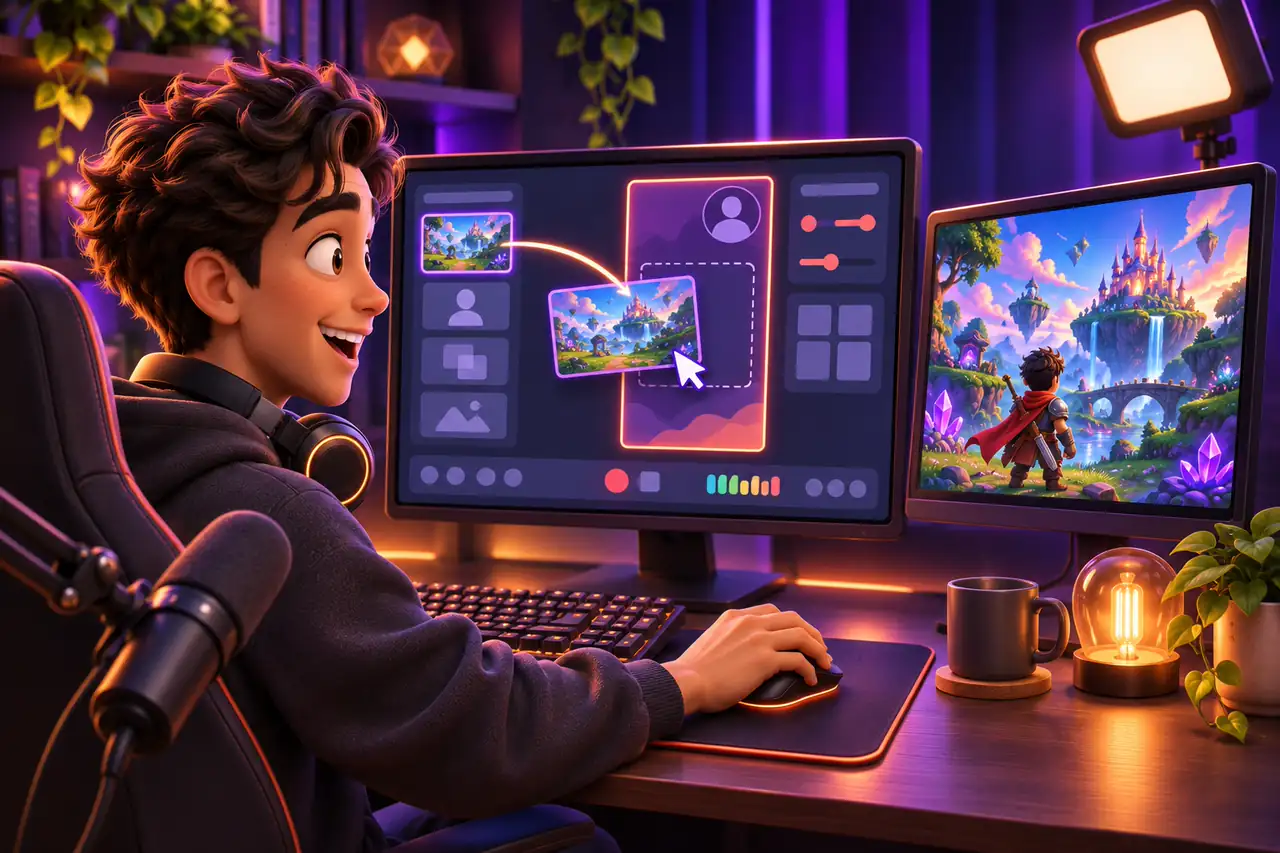
لإضافة لعبة إلى TikTok LIVE Studio، شغّل اللعبة أولًا، ثم أضفها إلى المشهد كمصدر التقاط لعبة أو نافذة، واختر الوضع العمودي أو الأفقي، وتحقّق من صوت اللعبة في مازج الصوت، ثم اضغط Go LIVE. ومع ألعاب StreamEmber أضف أيضًا التراكب كـ Link Source لتظهر الهدايا على الشاشة.
ما هو TikTok LIVE Studio ومن يمكنه استخدامه؟
LIVE Studio هو تطبيق TikTok لسطح المكتب للبث المباشر من الكمبيوتر. تبني فيه مشاهد من مصادر مثل الكاميرا أو اللعبة أو نافذة أو صفحة ويب وتبثها إلى حسابك على TikTok. حمّله فقط من صفحة LIVE Studio الرسمية من TikTok.
يجب أن يكون عمرك 18 عامًا أو أكثر للبث المباشر (دعم TikTok). ويقرر TikTok ما إذا كان حسابك يستطيع استخدام LIVE Studio، وقد يختلف ذلك حسب الحساب والمنطقة؛ راجع كيف تحصل على صلاحية البث المباشر في TikTok.
التقاط اللعبة أم التقاط النافذة أم Link Source؟
هناك ثلاث طرق لإدخال لعبة أو عنصر من لعبة إلى LIVE Studio. قد تختلف أسماء المصادر قليلًا بين الإصدارات، لكن الفكرة واحدة.
أي مصدر تستخدم في LIVE Studio؟
| المصدر | استخدمه لـ | انتبه إلى |
|---|---|---|
| التقاط اللعبة | ألعاب الكمبيوتر بملء الشاشة مثل GTA 5 وRed Dead Redemption 2 وMinecraft | قد تظهر بعض الألعاب بشاشة سوداء؛ جرّب وضع النافذة أو بلا حدود، أو التقاط النافذة |
| التقاط النافذة | الألعاب التي تعمل في نافذة، بما فيها نافذة لعبة StreamEmber | يجب أن تبقى النافذة مفتوحة وغير مصغّرة |
| التقاط الشاشة | كل ما على شاشة واحدة | يُظهر كل شيء بما في ذلك الإشعارات؛ استخدم شاشة نظيفة |
| Link Source (صفحة ويب) | التراكبات: شريط الهدف، أكثر المهدين، التنبيهات، سجل الأحداث | الصق رابط التراكب من المشغّل واضبط حجمه |
خطوة بخطوة
كيف تضيف لعبة إلى TikTok LIVE Studio
من مشهد فارغ إلى لعبة في بثك المباشر.
- 1
ثبّت LIVE Studio وسجّل الدخول
حمّل LIVE Studio من صفحة TikTok الرسمية وسجّل الدخول بحسابك على TikTok.
- 2
اختر التخطيط
اختر الوضع العمودي لمشاهدي الهاتف أو الأفقي لعرض أوسع للعبة. يمكنك تغييره لاحقًا.
- 3
شغّل اللعبة أولًا
افتح اللعبة قبل إضافة المصدر لتظهر في القائمة. أما لعبة StreamEmber فشغّلها من المشغّل.
- 4
أضف مصدر التقاط اللعبة
أضف مصدر التقاط اللعبة واختر لعبتك. إذا بقيت الشاشة سوداء، فشغّل اللعبة في وضع النافذة أو بلا حدود، أو استخدم التقاط النافذة.
- 5
اضبط الحجم واقصص
كبّر اللعبة لتملأ الإطار واقصص الأشرطة السوداء. اجعل النصوص المهمة مقروءة على الهاتف.
- 6
تحقّق من الصوت
تأكّد أن صوت اللعبة يظهر في مازج الصوت، ثم اخفضه حتى يصبح صوتك أعلى بوضوح.
- 7
أضف التراكبات كـ Link Source
انسخ رابط تراكب من مشغّل StreamEmber، وأضفه كـ Link Source، واضبط العرض والارتفاع.
- 8
راجع المعاينة ثم Go LIVE
راقب المعاينة لدقيقة: يجب أن تبدو اللعبة والصوت والتراكبات سليمة. ثم اضغط Go LIVE.
صوت اللعبة في TikTok LIVE Studio
يغادر المشاهدون بسرعة عندما يغطّي صوت اللعبة على صوتك. اجعل صوت اللعبة أخفض بوضوح من الميكروفون، وأوقف التنبيهات غير الضرورية، واستخدم سماعات حتى لا يتسرّب صوت اللعبة إلى الميكروفون. وإذا كان التراكب يشغّل أصواتًا فتحقّق من مستواه أيضًا.
الوضع العمودي أم الأفقي لبث الألعاب؟
يملأ الوضع العمودي شاشة الهاتف: ضع اللعبة في الجزء العلوي واترك مساحة للكاميرا والتراكبات. أما الوضع الأفقي فيُظهر مساحة أكبر من ألعاب الكمبيوتر العريضة، وقد أعلن TikTok عن البث بالوضع العمودي أو الأفقي مع عرض أفقي بملء الشاشة لمشاهدي الكمبيوتر (TikTok Newsroom). أيًّا كان اختيارك، جرّبه على هاتفك.
أخطاء شائعة عند إضافة الألعاب إلى LIVE Studio
- التقاط اللعبة أسود: شغّل اللعبة في وضع النافذة أو بلا حدود، أو استخدم التقاط النافذة.
- نافذة اللعبة مصغّرة: لا يستطيع التقاط النافذة عرض نافذة مصغّرة.
- لا يوجد صوت للعبة: تحقّق من ظهور اللعبة في مازج الصوت وأنها غير مكتومة.
- النص صغير جدًا: كبّر اللعبة أو اقصصها لتصبح القوائم مقروءة على الهاتف.
- التراكب لا يظهر: انسخ الرابط مجددًا من المشغّل؛ وإذا أنشأت رابطًا جديدًا فحدّثه في LIVE Studio.
إضافة لعبة وتراكب StreamEmber إلى LIVE Studio
يثبّت StreamEmber Launcher لنظام Windows ألعابًا تفاعلية ويربطها ببثك على TikTok LIVE، فتُطلق الهدايا والإعجابات والتعليقات إجراءات داخل اللعبة. شغّل اللعبة من المشغّل، وأضف نافذتها إلى LIVE Studio، ثم أضف تراكبات StreamEmber كـ Link Source. يوضح دليل إعداد التراكبات في LIVE Studio كل حقل.
جديد على البث التفاعلي؟ اقرأ أول بث تفاعلي لك، وتصفّح ألعاب TikTok LIVE، أو قارن TikTok LIVE Studio أم OBS.
أسئلة شائعة: الألعاب في LIVE Studio
هل يمكن إضافة ألعاب إلى TikTok LIVE Studio؟
نعم. أضف اللعبة إلى المشهد كمصدر التقاط لعبة أو نافذة. أما تراكبات الألعاب التفاعلية فتُضاف كـ Link Source.
لماذا يظهر التقاط اللعبة أسود في LIVE Studio؟
بعض الألعاب لا تعمل مع التقاط اللعبة. شغّل اللعبة في وضع النافذة أو بلا حدود، أو استخدم التقاط النافذة.
كيف أضيف تراكب StreamEmber إلى LIVE Studio؟
انسخ رابط التراكب من مشغّل StreamEmber، وأضفه في LIVE Studio كـ Link Source، واضبط حجمه. إذا أنشأت رابطًا جديدًا لاحقًا فحدّثه في LIVE Studio.
هل أستخدم الوضع العمودي أم الأفقي للألعاب؟
الوضع العمودي يملأ شاشة الهاتف، والأفقي يُظهر مساحة أكبر من ألعاب الكمبيوتر العريضة. جرّب الاثنين على هاتفك قبل البث.
هل يعمل StreamEmber على Mac؟
نعم. يعمل StreamEmber Launcher على Windows 10 و11 (64 بت) وmacOS وLinux.

أضف أول لعبة تفاعلية لك
حمّل StreamEmber Launcher لنظام Windows، وشغّل لعبة وأضفها إلى LIVE Studio. تحصل الحسابات الجديدة على 3 أيام Premium مجانًا.