Cómo agregar juegos a TikTok LIVE Studio
Agrega juegos a TikTok LIVE Studio paso a paso: captura de juego o de ventana, overlays con Link Source, audio, formato vertical u horizontal y errores.
 Por StreamEmber TeamÉxito de creadores ·
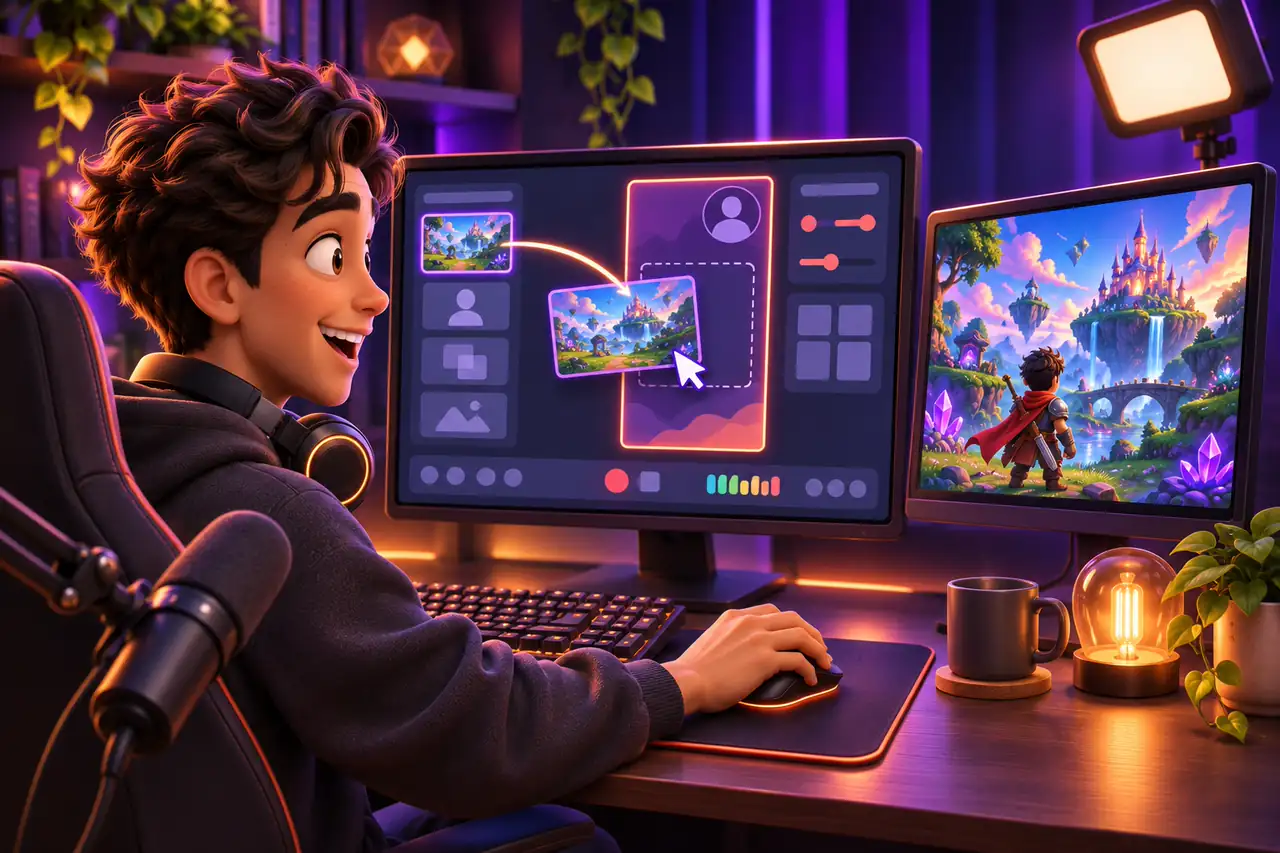
Para agregar un juego a TikTok LIVE Studio, abre el juego, añádelo a tu escena como fuente de captura de juego o de ventana, elige un formato vertical u horizontal, revisa el sonido del juego en el mezclador de audio y pulsa Go LIVE. En un juego de StreamEmber, agrega también su overlay como Link Source para que los regalos aparezcan en pantalla.
¿Qué es TikTok LIVE Studio y quién puede usarlo?
LIVE Studio es la app de escritorio de TikTok para hacer LIVE desde un ordenador. Creas escenas con fuentes como cámara, juego, ventana o página web y las transmites a tu cuenta de TikTok. Descárgala solo desde la página oficial de LIVE Studio de TikTok.
Debes tener 18 años o más para hacer LIVE (Soporte de TikTok). TikTok decide si tu cuenta puede usar LIVE Studio, y eso puede variar según la cuenta y la región; consulta requisitos para hacer un live en TikTok.
Captura de juego, captura de ventana o Link Source
Hay tres formas de llevar un juego o un elemento del juego a LIVE Studio. Los nombres de las fuentes pueden cambiar un poco según la versión, pero la idea es la misma.
¿Qué fuente de LIVE Studio usar?
| Fuente | Para qué | Ojo con |
|---|---|---|
| Captura de juego | Juegos de PC a pantalla completa como GTA 5, Red Dead Redemption 2 o Minecraft | Algunos juegos se ven en negro; prueba el modo ventana o sin bordes, o la captura de ventana |
| Captura de ventana | Juegos en ventana, incluida la ventana de juego de StreamEmber | La ventana debe seguir abierta, no minimizada |
| Captura de pantalla | Todo lo que hay en un monitor | Muestra todo, incluidas las notificaciones; usa un monitor despejado |
| Link Source (página web) | Overlays: barra de meta, mejores donadores, alertas, feed de eventos | Pega el enlace del overlay desde el launcher y ajusta su tamaño |
Paso a paso
Cómo agregar un juego a TikTok LIVE Studio
De una escena vacía a un juego en tu LIVE.
- 1
Instala LIVE Studio e inicia sesión
Descarga LIVE Studio desde la página oficial de TikTok e inicia sesión con tu cuenta de TikTok.
- 2
Elige el formato
Elige vertical para quienes ven desde el móvil u horizontal para una vista amplia del juego. Puedes cambiarlo después.
- 3
Abre primero el juego
Abre el juego antes de agregar la fuente para que aparezca en la lista. Un juego de StreamEmber se inicia desde el launcher.
- 4
Agrega una captura de juego
Agrega una captura de juego y elige tu juego. Si se ve en negro, pon el juego en modo ventana o sin bordes, o usa la captura de ventana.
- 5
Ajusta y recorta
Ajusta el juego para llenar el encuadre y recorta las franjas negras. Que el texto importante se lea bien en un móvil.
- 6
Revisa el audio
Comprueba que el sonido del juego aparece en el mezclador y bájalo hasta que tu voz se oiga claramente más fuerte.
- 7
Agrega overlays como Link Source
Copia un enlace de overlay desde el launcher de StreamEmber, agrégalo como Link Source y ajusta ancho y alto.
- 8
Revisa la vista previa y pulsa Go LIVE
Mira la vista previa un minuto: juego, sonido y overlays deben verse bien. Luego pulsa Go LIVE.
El audio del juego en TikTok LIVE Studio
Los espectadores se van rápido si el juego tapa tu voz. Mantén el sonido del juego claramente por debajo del micrófono, silencia las alertas que no necesites y usa auriculares para que el juego no se cuele en el micro. Si un overlay reproduce sonidos, revisa también su volumen.
Formato vertical u horizontal para transmitir juegos
El formato vertical llena la pantalla del móvil: coloca el juego arriba y deja espacio para tu cámara y overlays. El horizontal muestra más de un juego de PC ancho, y TikTok anunció LIVE en vertical u horizontal con vista horizontal a pantalla completa para quienes ven desde el ordenador (TikTok Newsroom). Elijas el que elijas, compruébalo en tu propio móvil.
Errores comunes al agregar juegos a LIVE Studio
- Captura de juego en negro: pon el juego en modo ventana o sin bordes, o usa la captura de ventana.
- Ventana del juego minimizada: la captura de ventana no puede mostrar una ventana minimizada.
- Sin sonido del juego: comprueba que el juego aparece en el mezclador y no está silenciado.
- Texto demasiado pequeño: haz zoom o recorta el juego para que los menús se lean en el móvil.
- El overlay no aparece: vuelve a copiar el enlace desde el launcher; si creaste un enlace nuevo, actualízalo en LIVE Studio.
Agregar un juego y un overlay de StreamEmber a LIVE Studio
StreamEmber Launcher para Windows instala juegos interactivos y los conecta a tu TikTok LIVE, así los regalos, likes y comentarios activan acciones en el juego. Inicia el juego desde el launcher, agrega su ventana a LIVE Studio y luego añade los overlays de StreamEmber como Link Source. Nuestra ayuda para configurar overlays en LIVE Studio explica cada campo.
¿Empiezas con transmisiones interactivas? Lee tu primera transmisión interactiva, explora los juegos para TikTok LIVE o compara TikTok LIVE Studio o OBS.
Preguntas frecuentes: juegos en LIVE Studio
¿Se pueden agregar juegos a TikTok LIVE Studio?
Sí. Agrega el juego a tu escena como captura de juego o de ventana. Los overlays de juegos interactivos se añaden como Link Source.
¿Por qué la captura de juego sale en negro en LIVE Studio?
Algunos juegos no funcionan con la captura de juego. Pon el juego en modo ventana o sin bordes, o usa la captura de ventana.
¿Cómo agrego un overlay de StreamEmber a LIVE Studio?
Copia el enlace del overlay desde el launcher de StreamEmber, agrégalo en LIVE Studio como Link Source y ajusta su tamaño. Si luego creas un enlace nuevo, actualízalo en LIVE Studio.
¿Formato vertical u horizontal para juegos?
El vertical llena la pantalla del móvil; el horizontal muestra más de un juego de PC ancho. Prueba ambos en tu móvil antes del LIVE.
¿StreamEmber funciona en Mac?
Sí. StreamEmber Launcher funciona en Windows 10 y 11 (64 bits), macOS y Linux.

Agrega tu primer juego interactivo
Descarga StreamEmber Launcher para Windows, inicia un juego y agrégalo a LIVE Studio. Las cuentas nuevas tienen 3 días de Premium gratis.