Как добавить игру в TikTok LIVE Studio
Как добавить игру в TikTok LIVE Studio по шагам: захват игры или окна, оверлеи через Link Source, звук, вертикальный или горизонтальный формат.
 Автор: StreamEmber TeamУспех авторов ·
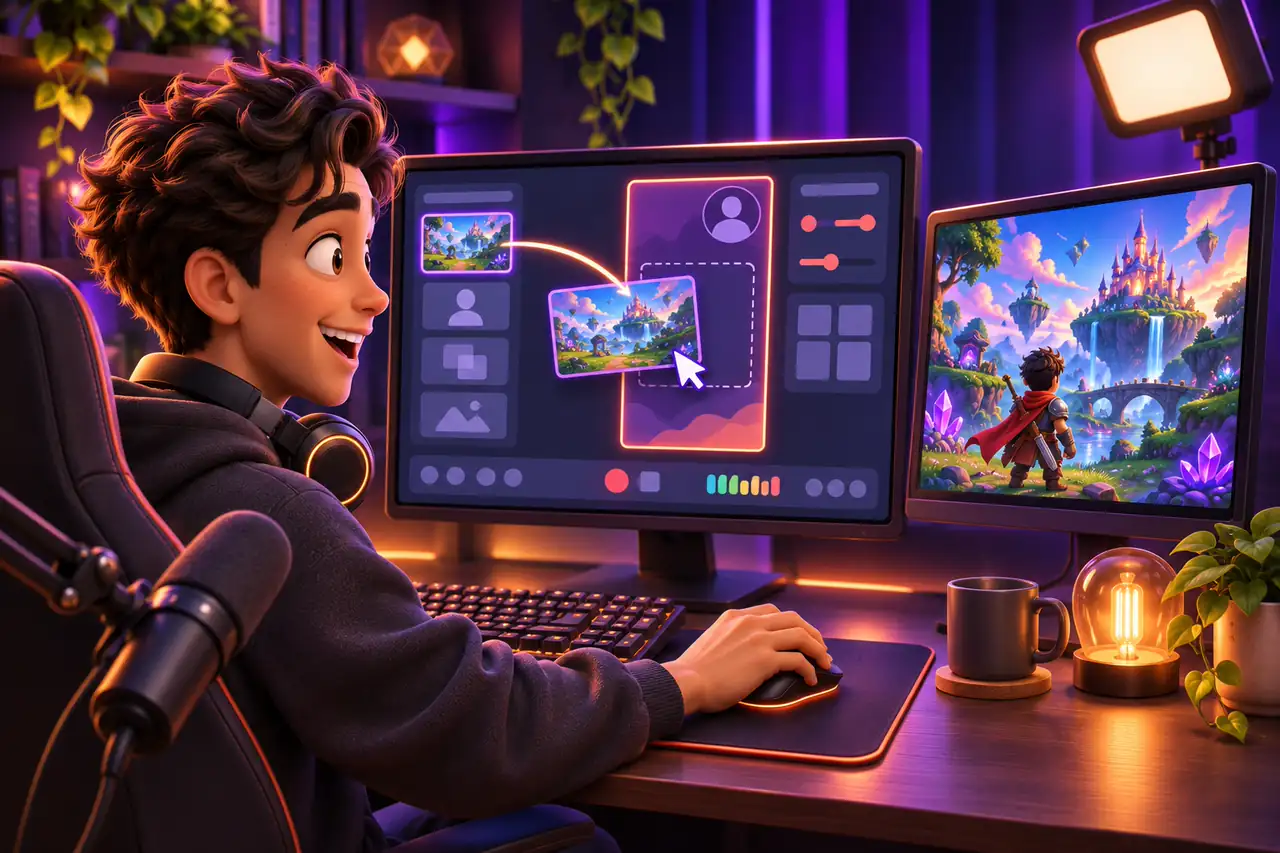
Чтобы добавить игру в TikTok LIVE Studio, запусти игру, добавь её в сцену как источник захвата игры или окна, выбери вертикальный или горизонтальный формат, проверь звук игры в микшере и нажми Go LIVE. Для игры StreamEmber добавь ещё оверлей как Link Source, чтобы подарки появлялись на экране.
Что такое TikTok LIVE Studio и кто может им пользоваться?
LIVE Studio — приложение TikTok для эфиров с компьютера. Ты собираешь сцены из источников — камера, игра, окно или веб-страница — и транслируешь их в свой аккаунт TikTok. Скачивай его только со официальной страницы LIVE Studio.
Для эфира нужно быть не младше 18 лет (Поддержка TikTok). Может ли твой аккаунт пользоваться LIVE Studio, решает TikTok, и это зависит от аккаунта и региона; см. как получить доступ к TikTok LIVE.
Захват игры, захват окна или Link Source?
Есть три способа добавить игру или игровой элемент в LIVE Studio. Названия источников могут немного отличаться в разных версиях, но суть та же.
Какой источник LIVE Studio выбрать?
| Источник | Для чего | На что смотреть |
|---|---|---|
| Захват игры | Полноэкранные игры на ПК: GTA 5, Red Dead Redemption 2, Minecraft | Иногда чёрный экран; попробуй оконный или безрамочный режим или захват окна |
| Захват окна | Игры в окне, включая окно игры StreamEmber | Окно должно быть открыто, а не свёрнуто |
| Захват экрана | Всё, что на одном мониторе | Показывает всё, включая уведомления; используй чистый монитор |
| Link Source (веб-страница) | Оверлеи: шкала цели, топ дарителей, алерты, лента событий | Вставь ссылку оверлея из лаунчера и задай размер |
По шагам
Как добавить игру в TikTok LIVE Studio
От пустой сцены до игры в эфире.
- 1
Установи LIVE Studio и войди
Скачай LIVE Studio с официальной страницы TikTok и войди через свой аккаунт TikTok.
- 2
Выбери формат
Вертикальный — для зрителей с телефона, горизонтальный — для широкой картинки игры. Потом можно поменять.
- 3
Сначала запусти игру
Открой игру до добавления источника, чтобы она появилась в списке. Игру StreamEmber запускай из лаунчера.
- 4
Добавь захват игры
Добавь захват игры и выбери свою игру. Если экран чёрный, переведи игру в оконный или безрамочный режим или используй захват окна.
- 5
Подгони и обрежь
Растяни игру на кадр и обрежь чёрные полосы. Важный текст должен читаться на телефоне.
- 6
Проверь звук
Убедись, что звук игры виден в микшере, и убавь его, пока твой голос не станет заметно громче.
- 7
Добавь оверлеи как Link Source
Скопируй ссылку оверлея из лаунчера StreamEmber, добавь её как Link Source и задай ширину и высоту.
- 8
Проверь превью и жми Go LIVE
Посмотри превью минуту: игра, звук и оверлеи должны выглядеть правильно. Затем нажми Go LIVE.
Звук игры в TikTok LIVE Studio
Зрители быстро уходят, если игра заглушает твой голос. Держи звук игры заметно тише микрофона, отключи лишние алерты и надень наушники, чтобы игра не попадала в микрофон. Если оверлей проигрывает звуки, проверь и его громкость.
Вертикальный или горизонтальный формат для игрового стрима
Вертикальный формат заполняет экран телефона: размести игру сверху и оставь место для камеры и оверлеев. Горизонтальный показывает больше широкой ПК-игры, а TikTok объявил LIVE в вертикальном или горизонтальном режиме с полноэкранным горизонтальным видом для зрителей на ПК (TikTok Newsroom). Что бы ты ни выбрал, проверь на своём телефоне.
Частые ошибки при добавлении игры в LIVE Studio
- Чёрный захват игры: переведи игру в оконный или безрамочный режим или используй захват окна.
- Окно игры свёрнуто: захват окна не показывает свёрнутое окно.
- Нет звука игры: проверь, что игра есть в микшере и не заглушена.
- Слишком мелкий текст: приблизь или обрежь игру, чтобы меню читалось на телефоне.
- Оверлей не виден: скопируй ссылку из лаунчера заново; если ты создал новую ссылку, обнови её в LIVE Studio.
Как добавить игру и оверлей StreamEmber в LIVE Studio
StreamEmber Launcher для Windows устанавливает интерактивные игры и подключает их к твоему TikTok LIVE: подарки, лайки и комментарии запускают действия в игре. Запусти игру из лаунчера, добавь её окно в LIVE Studio, затем добавь оверлеи StreamEmber как Link Source. В нашей справке по настройке оверлеев в LIVE Studio показано каждое поле.
Впервые делаешь интерактивный стрим? Прочитай первый интерактивный стрим, посмотри игры для TikTok LIVE или сравни TikTok LIVE Studio и OBS.
Частые вопросы: игры в LIVE Studio
Можно ли добавить игру в TikTok LIVE Studio?
Да. Добавь игру в сцену как захват игры или окна. Оверлеи интерактивных игр добавляются как Link Source.
Почему захват игры в LIVE Studio чёрный?
Некоторые игры не работают с захватом игры. Переведи игру в оконный или безрамочный режим или используй захват окна.
Как добавить оверлей StreamEmber в LIVE Studio?
Скопируй ссылку оверлея из лаунчера StreamEmber, добавь её в LIVE Studio как Link Source и задай размер. Если потом создашь новую ссылку, обнови её в LIVE Studio.
Вертикальный или горизонтальный формат для игр?
Вертикальный заполняет экран телефона, горизонтальный показывает больше широкой ПК-игры. Проверь оба на своём телефоне до эфира.
Работает ли StreamEmber на Mac?
Да. StreamEmber Launcher работает в Windows 10 и 11 (64-бит), macOS и Linux.

Добавь свою первую интерактивную игру
Скачай StreamEmber Launcher для Windows, запусти игру и добавь её в LIVE Studio. Новым аккаунтам — 3 дня Premium бесплатно.