كيف تبث LIVE جماعيًا عبر LIVE Studio
كيف تبث LIVE جماعيًا في TikTok LIVE Studio: وسم الحساب، واختيار الأعضاء، وعروض 1 ضد 1، وأمنيات المشاهدين، وتسلسل البث، والقواعد الواجب اتباعها.
 بقلم Amiralالمؤسس، StreamEmber ·
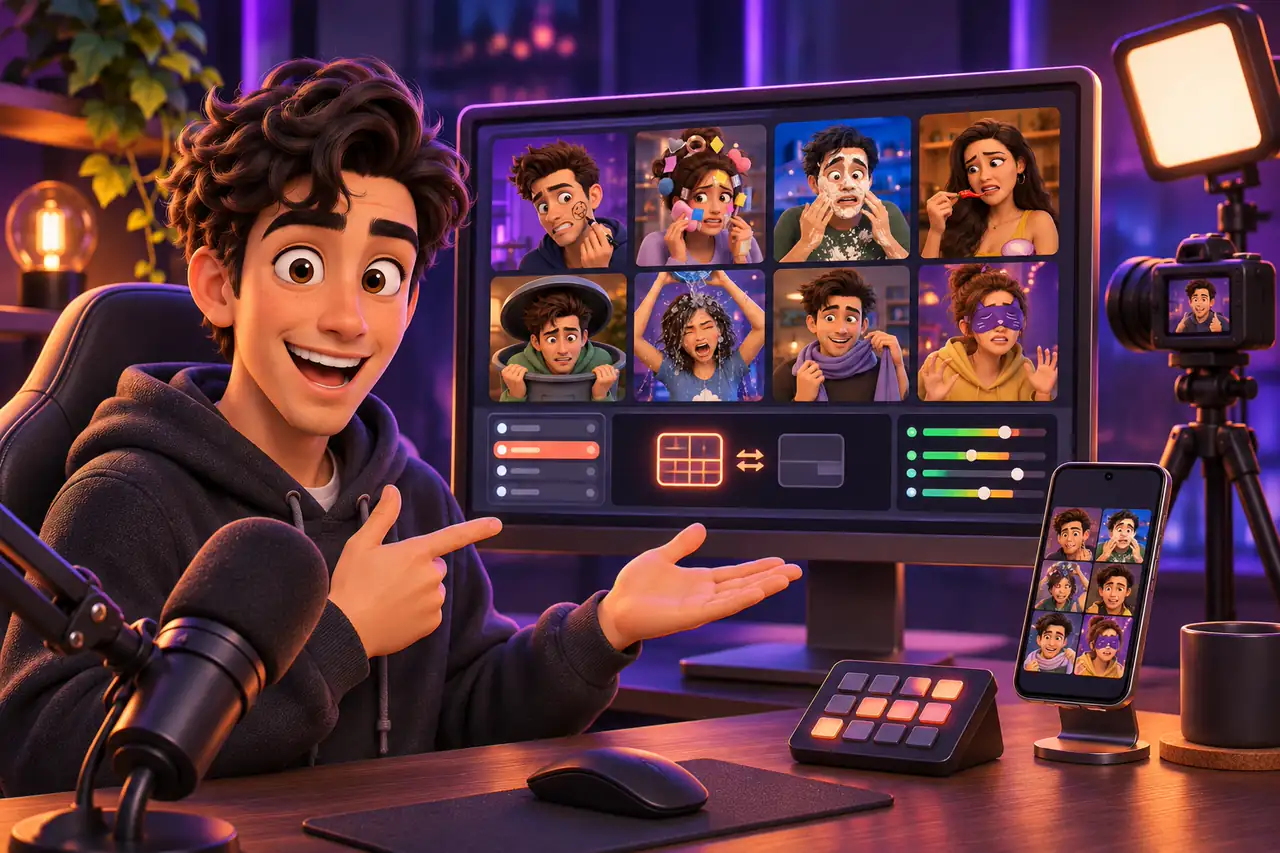
باختصار: البث الجماعي (Group LIVE) هو صيغة استوديو يبث فيها ثلاثة صنّاع محتوى أو أكثر معًا في مكان واحد من حساب واحد، ويُدار عبر LIVE Studio. يجب أن تَسِم وكالةٌ الحسابَ كحساب بث جماعي، وأن ينتمي الأعضاء إلى الوكالة نفسها. بعد ذلك تختار في LIVE Studio من يظهر على المسرح، وتبدأ البث، وتستخدم ميزات مثل عروض 1 ضد 1 ودعم الأعضاء وأمنيات المشاهدين.
يشرح هذا الدليل ما تحتاجه للبث الجماعي في LIVE Studio، وكيف تبدأه خطوة بخطوة، وما وظيفة كل ميزة، وتسلسل بث ناجحًا. أما البث الذي ينضم فيه كل شخص من هاتفه فيتم عبر ميزة الضيوف المتعددين. للمقارنة بين LIVE Studio وOBS راجع TikTok LIVE Studio أم OBS لبث الألعاب؟. قد يحدّث TikTok الميزات والحدود.
ما تحتاجه للبث الجماعي
لأن البث الجماعي يتطلب مكانًا ومعدات وتنسيقًا بين الفريق، فهو يحتاج إلى تحضير أكثر من البث الفردي. يضم الفريق عادةً مقدّمًا يقود البث، وصنّاع محتوى يقدّمون العروض، وأشخاصًا خلف الكواليس يتولّون الجوانب التقنية والتشغيلية. من الناحية التقنية، هذه هي الأساسيات:
| الشرط | التفاصيل |
|---|---|
| حساب البث الجماعي | تَسِم الوكالة الحساب كبث جماعي من لوحة تحكمها. لا يمكن وسم الحسابات الرسمية للوكالة ولا حسابات موظفيها، ولا الحسابات المحظورة أو التي تبث مباشرة في تلك اللحظة. |
| الأعضاء | صنّاع محتوى انضمّوا إلى الوكالة نفسها ويستوفون شروط الانضمام وحساباتهم مرتبطة بحساب البث الجماعي. يمكن إضافة حتى 30 عضوًا إلى حساب واحد. |
| الأعضاء على المسرح | يمكن وضع حتى 12 عضوًا على المسرح في كل جلسة. |
| البرنامج | برنامج LIVE Studio مثبّت على حاسوب مع تسجيل الدخول بحساب البث الجماعي. |
| الاستوديو | مساحة جيدة التهوية ومعالجة صوتيًا تتسع لعدة أشخاص، مع كاميرا وإضاءة وميكروفونات واتصال إنترنت سلكي. |
بدء البث الجماعي في LIVE Studio
قد تختلف أسماء الشاشات قليلًا حسب الإصدار.
- 1
إعداد LIVE Studio
نزّل LIVE Studio من صفحة TikTok الرسمية وسجّل الدخول بحساب البث الجماعي. جهّز الكاميرات والميكروفونات والمشهد.
- 2
اختيار الأعضاء
اضغط على «بدء LIVE» لفتح لوحة أعضاء المجموعة واختر من سيظهر على المسرح في هذه الجلسة.
- 3
إدخال تفاصيل البث
أضف عنوان LIVE وموضوع هذه الجلسة ووصف الغرفة.
- 4
ابدأ البث
اضغط «بدء LIVE» مرة أخرى. يظهر الأعضاء الموجودون على المسرح الآن في لوحة الهدايا ويمكن للمشاهدين اختيارهم.
- 5
إدارة المسرح
أثناء البث، استخدم «إدارة المجموعة» لإصعاد الأعضاء إلى المسرح أو إنزالهم منه، ثم أكّد.
- 6
ابدأ عرض 1 ضد 1
استخدم زر مباراة الأعضاء لاختيار عضوين ومدة، ثم ابدأ مباراة مؤقّتة.
وظيفة كل ميزة
- دعم الأعضاء: يختار المشاهدون عضوًا على المسرح من لوحة الهدايا ويرسلون الهدية دعمًا له، فيبني كل عضو قاعدة معجبين خاصة به.
- عرض 1 ضد 1: يتنافس عضوان لمدة محددة بينما يدفع المشاهدون المفضّل لديهم إلى الصدارة. يضيف ذلك المنافسة والحماس.
- أمنيات المشاهدين: تظهر أعلى البث من 2 إلى 6 خيارات محتوى، كل منها مرتبط بهدية. يعبّر المشاهدون عن أمنيتهم بالهدية المناسبة، ويقدّم الفريق الخيار الذي يناسبه.
- نقاط الأعضاء والتحليلات: تُحتسب نقاط الأعضاء على المسرح حسب قيمة الهدايا والإعجابات، وبعد البث يمكنك إعادة مشاهدة كل عرض 1 ضد 1 ومراجعته.
حدود يجب معرفتها
- بمجرد بدء البث لا يمكن لحسابات الأعضاء إرسال هدايا إلى حساب البث الجماعي.
- لا يمكن تغيير قائمة الأعضاء من لوحة تحكم الوكالة أثناء البث؛ أدِر من يظهر على المسرح من LIVE Studio.
- يمكنك بدء البث دون اختيار أعضاء، لكن عروض 1 ضد 1 لن تكون متاحة حينها.
- بعد بدء عرض 1 ضد 1 يصبح خيار «إدارة المجموعة» غير متاح، ولا يمكن استخدام البث المشترك والمباريات والضيوف المتعددين في الوقت نفسه.
- في الوضع العمودي لا تتوفر ميزة الضيوف المتعددين أثناء البث الجماعي، بينما تتوفر في الوضع الأفقي والتخطيط المختلط.
تسلسل ناجح للبث الجماعي
الأوقات أمثلة؛ عدّلها حسب فريقك وبيانات جمهورك.
التحضير
انشر فيديو تشويقيًا قصيرًا، وتحقّق من المعدات والديكور، وتدرّب على الافتتاحية والعرض.
التمهيد والتعارف
موسيقى افتتاحية، وترحيب بالمشاهدين، وتعريف الأعضاء بأنفسهم؛ ابدأ بعرض جماعي مليء بالحماس.
العروض والتفاعل
يعرض الأعضاء نقاط قوتهم بالتناوب؛ استقبل الطلبات، واطرح الأسئلة، واستخدم أمنيات المشاهدين.
عروض 1 ضد 1 والجولات
ارفع الحماس بعروض 1 ضد 1 وجولات تصويت بينما يضبط المقدّم الإيقاع.
الشكر والإعلان
اختم بعرض جماعي، واشكر الجميع، وأعلِن موعد البث التالي لتصنع ترقّبًا.
البث الجماعي في LIVE Studio: أسئلة شائعة
هل يمكنني البث الجماعي دون وكالة؟
تتطلب ميزات البث الجماعي أن تَسِم وكالةٌ الحساب. بدون وكالة يمكنكم البث معًا، لكن لا يمكن استخدام ميزات مثل عروض 1 ضد 1 ودعم الأعضاء.
هل يمكن أن يكون صنّاع محتوى من وكالات مختلفة في مجموعة واحدة؟
لا. لا يمكن ربط غير صنّاع المحتوى من الوكالة نفسها كأعضاء في حساب البث الجماعي.
هل يمكنني البث الجماعي من الهاتف؟
صُمّمت ميزات البث الجماعي لـ LIVE Studio، لذا تحتاج إلى حاسوب عليه LIVE Studio. للبث معًا من الهواتف استخدم ميزة الضيوف المتعددين.
كيف يختار المشاهدون العضو الذي يرسلون إليه الهدية؟
يظهر الأعضاء الموجودون على المسرح في لوحة الهدايا؛ يختار المشاهد عضوًا ثم يرسل الهدية.
هل يمكنني تغيير من على المسرح أثناء البث؟
نعم، عبر «إدارة المجموعة» في LIVE Studio. بمجرد بدء عرض 1 ضد 1 يُعطّل هذا الخيار مؤقتًا.

أعدّ بثك الجماعي باحترافية
اقرأ مقارنتنا بين LIVE Studio وOBS، أو انضم إلى وكالتنا لإعداد حساب مجموعتك.